Verkopen en terugbetalingen werken op je mPOS vrijwel hetzelfde als op je POS.
Deze handleiding beschrijft stap-voor-stap hoe je een verkoop maakt en een terugbetaling doet op mPOS.
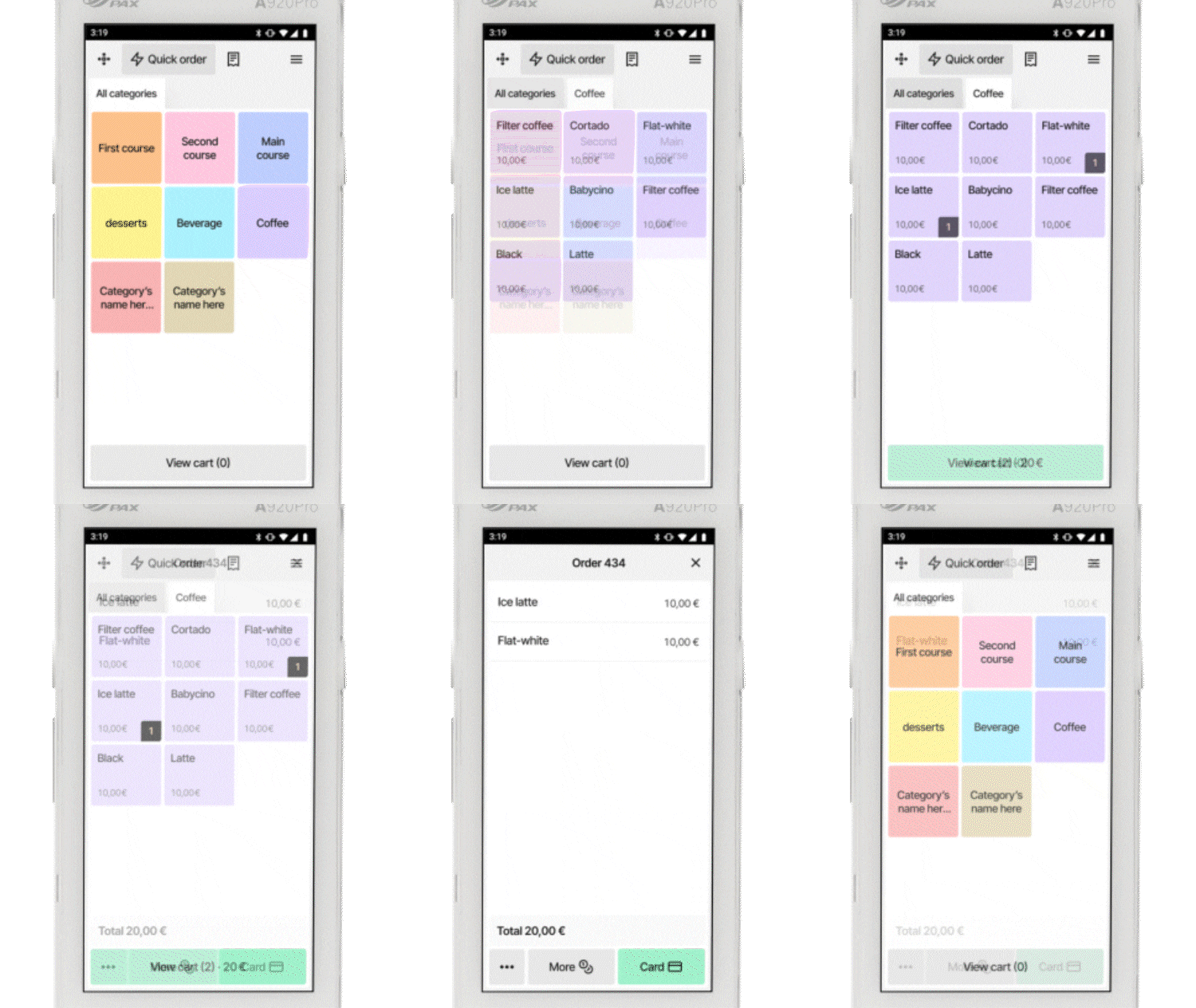
Hoe maak je een verkoop
- Druk op een categorie
Dit wijst je naar de producten onder deze categorie. - Druk op het product
Het product wordt toegevoegd aan de winkelwagen. - Druk op winkelwagen bekijken
Controleer de geselecteerde producten. Je kunt producten verwijderen door naar links te swipen op een product. - Kies de betaalmethode
Kies tussen Kaart of Andere voor andere betaalmethoden, korting of gesplitste betalingen en rond de verkoop af.
Onthoud: Om contante betalingen te accepteren, moet je dit inschakelen in je app-instellingen. Om deze instelling te wijzigen, moet je eerst de dag afsluiten.
Hoe doe je een terugbetaling?
(We raden aan om terugbetalingen via je POS te doen)
- Selecteer het product dat je wilt terugbetalen
Het product wordt toegevoegd aan de winkelwagen - Druk Winkelwagen bekijken
Controleer de geselecteerde producten voor terugbetaling - Druk op het submenu onderaan op het scherm van de mPOS (drie verticale puntjes)
Dit laat je kiezen tussen verschillende opties zoals, opslaan bestelling, korting of terugbetaling - Press Refund products
Kies de betaalmethoden voor terugbetaling (contant of kaart)
Vergrendel terugbetaling
Als werkgever kun je in het Flatpay portaal Veilige terugbetalingen inschakelen voor specifieke medewerkers. Wanneer dit is ingeschakeld, moet de medewerker zijn persoonlijke pincode invoeren om een terugbetaling te autoriseren.
Bestelling opslaan voor later
Om een bestelling later af te ronden:
- Voeg producten toe aan de bestelling
- Druk op Winkelwagen bekijken
- Druk op het submenu onderaan op het scherm van de mPOS (drie verticale puntjes)
- Druk op "Bestelling opslaan"
- De bestelling verschijnt nu bij je opgeslagen bestellingen onder het bon-icoon bovenaan het startscherm op je mPOS
- Open de bestelling en rond de verkoop af zoals gebruikelijk
Betaling splitsen voor producten of aantal klanten
- Voeg producten toe aan de bestelling
De producten worden toegevoegd aan de winkelwagen - Druk op winkelwagen bekijken
Controleer de geselecteerde producten voor het splitsen - Druk op het submenu onderaan op het scherm van de mPOS (drie verticale puntjes)
Dit laat je kiezen tussen verschillende opties zoals, opslaan bestelling, korting of terugbetaling - Druk op Betaling splitsen
Kies of je wilt splitsen op producten of aantal betalende klanten
Hulp nodig?
Mocht je problemen ervaren of andere vragen hebben neem dan contact met ons op via +31 202253582 of info@flatpay.nl. We zijn 24/7 bereikbaar.
Was dit artikel nuttig?
Dat is fantastisch!
Hartelijk dank voor uw beoordeling
Sorry dat we u niet konden helpen
Hartelijk dank voor uw beoordeling
Feedback verzonden
We stellen uw moeite op prijs en zullen proberen het artikel te verbeteren