Einen Verkauf und eine Rückerstattung durchzuführen funktioniert auf dem mPOS ähnlich wie auf Ihrem POS.
Hier finden Sie eine Schritt-für-Schritt-Anleitung, wie Sie einen Verkauf und eine Rückerstattung auf dem mPOS durchführen:
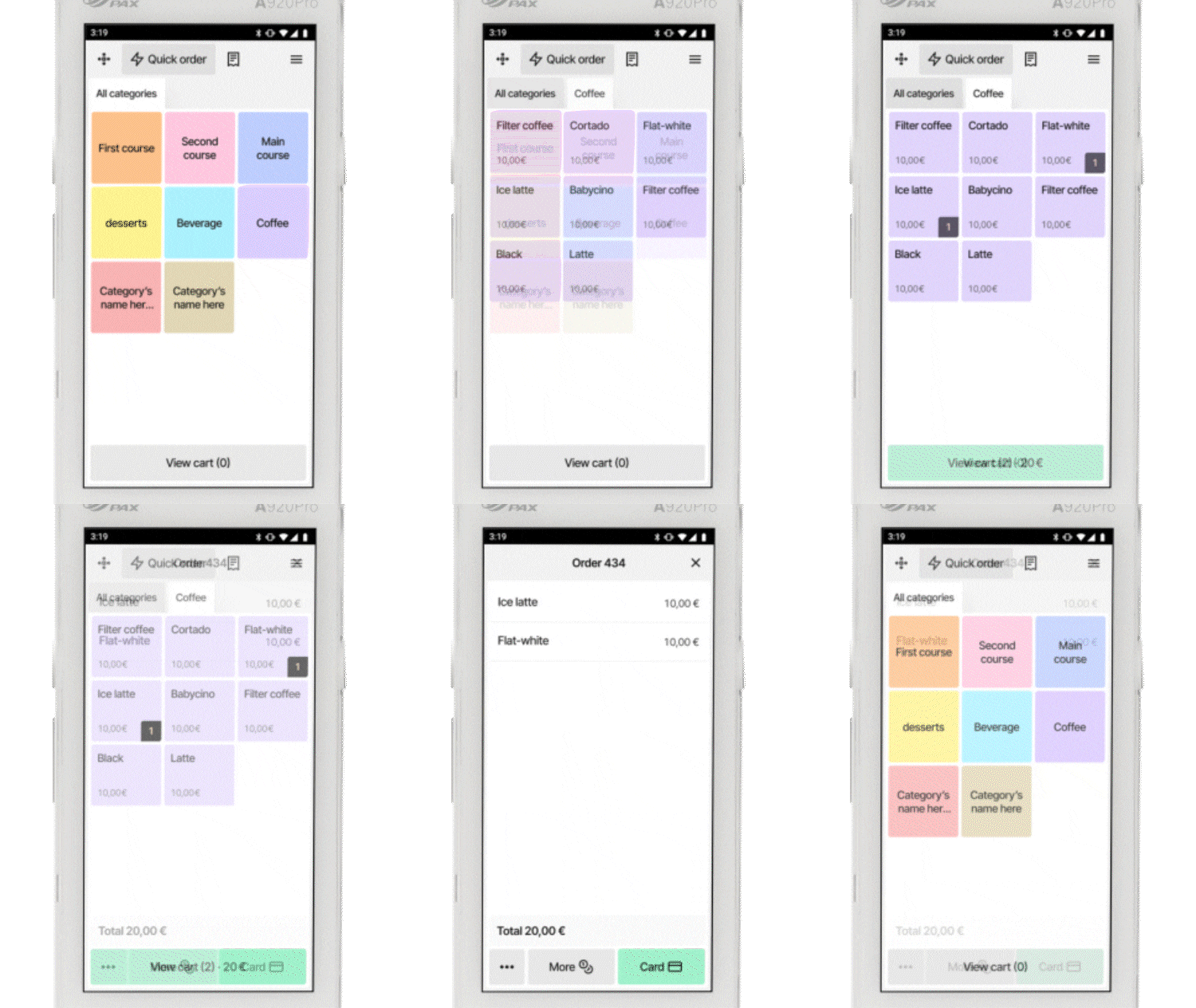
Wie Sie einen Verkauf durchführen
- Wählen Sie eine Kategorie aus.
Dadurch gelangen Sie zu den Produkten unter dieser Kategorie. - Wählen Sie ein Produkt aus.
Das Produkt wird dem Warenkorb hinzugefügt. - Klicken Sie auf „Warenkorb anzeigen“.
Dadurch können Sie die ausgewählten Produkte für den Verkauf sehen. Sie können Artikel entfernen, indem Sie nach links über den Artikel wischen. - Wählen Sie die Zahlungsmethode.
Wählen Sie zwischen Karte oder „Mehr“ für andere Zahlungsmethoden, Rabatte oder geteilte Zahlungen, und schließen Sie den Verkauf ab.Hinweis: Um Barzahlungen zu akzeptieren, müssen Sie diese Funktion in Ihren App-Einstellungen aktivieren. Wenn Sie diese Einstellung ein- oder ausschalten, müssen Sie Ihren aktuellen Tag beenden.
Wie Sie eine Rückerstattung durchführen
- Gehen Sie in den Reiter „Bestellverlauf“ auf Ihrem mPOS.
Diesen finden Sie im Menü oben rechts. - Wählen Sie die Bestellung aus, die erstattet werden soll.
- Wählen Sie einzelne Artikel oder die gesamte Bestellung zur Rückerstattung aus.
- Geben Sie einen Rückerstattungsgrund an.
- Wählen Sie die Rückerstattungsmethode (Bar oder Karte).
Sichere Rückerstattungen
Als Arbeitgeber können Sie im Flatpay-Portal für bestimmte Mitarbeitende „Sichere Rückerstattungen“ aktivieren. Wenn diese Funktion aktiviert ist, muss der Mitarbeitende zur Autorisierung einer Rückerstattung seine persönliche PIN eingeben.
Wie Sie den Preis eines einzelnen Artikels im Warenkorb rabattieren
- Legen Sie ein Produkt wie gewohnt in den Warenkorb
- Tippen Sie im Warenkorb auf das Produkt, um den Preis anzupassen.
- Geben Sie entweder einen prozentualen Rabatt oder einen festen Betrag ein und bestätigen Sie mit „Bestätigen“.
Wie Sie eine Bestellung für später speichern
Wenn Sie eine Bestellung für einen späteren Verkauf speichern möchten:
Fügen Sie die Produkte zu Ihrer Bestellung hinzu.
Gehen Sie zu „Warenkorb anzeigen“.
Öffnen Sie das Untermenü unten in der mPOS-Oberfläche (drei vertikale Punkte).
Drücken Sie „Bestellung speichern“.
Ihre Bestellung erscheint nun unter dem Belegs-Symbol oben auf Ihrem mPOS-Startbildschirm in Ihren gespeicherten Bestellungen.
Suchen Sie Ihre Bestellung im Menü und tippen Sie darauf, um den Verkauf wie gewohnt abzuschließen.
Benötigen Sie weitere Unterstützung?
War dieser Artikel hilfreich?
Das ist großartig!
Vielen Dank für das Feedback
Leider konnten wir nicht helfen
Vielen Dank für das Feedback
Feedback gesendet
Wir wissen Ihre Bemühungen zu schätzen und werden versuchen, den Artikel zu korrigieren