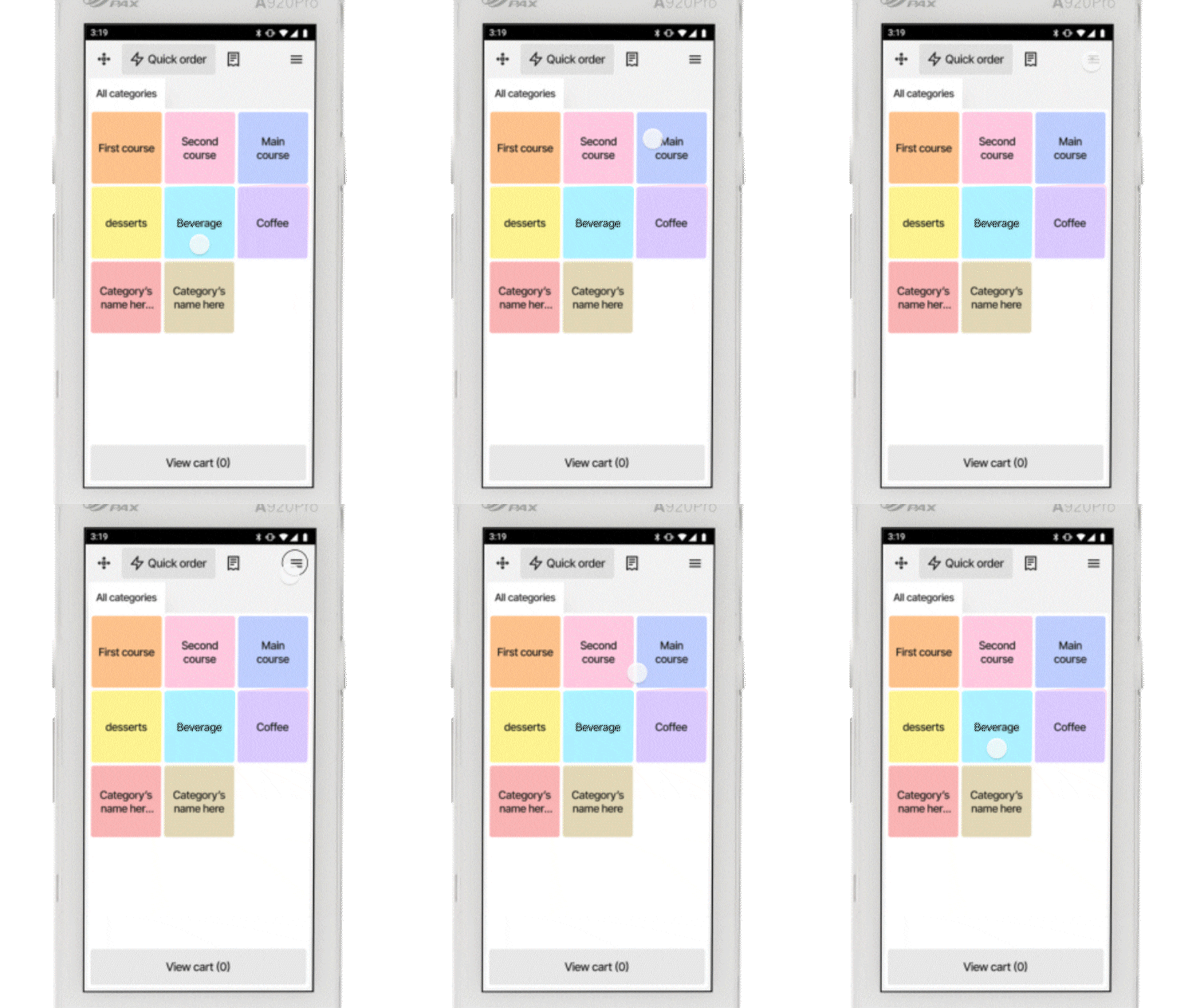
Für eine einfache Bedienung haben wir die Benutzeroberfläche so gestaltet, dass sie dem stationären Flatpay Kassensystem ähnelt. Bitte beachten Sie jedoch, dass das Menü etwas anders aufgebaut ist. Im Folgenden führen wir Sie durch die einzelnen Optionen. Um das Menü zu öffnen, klicken Sie auf das Burger-Symbol oben rechts auf dem Hauptbildschirm des mPOS.
Tagesabschluss
Wird für den täglichen Kassenabschluss verwendet. Drucken Sie am Ende des Tages Ihren Tagesbericht aus. Hier finden Sie eine vollständige Anleitung zum Starten und Beenden Ihres Arbeitstages mit dem mPOS.
Berichte
Im Bereich Berichte finden Sie:
Z-Berichte von verbundenen Terminals
X-Berichte vom mPOS
Kassenberichte vom mPOS
Belegliste
In diesem Bereich können Sie alle aktuellen Bestellungen einsehen. Wenn Sie einen Beleg öffnen, können Sie:
alle Details zum Beleg einsehen,
den Beleg erneut drucken,
den Beleg per E-Mail versenden.
App-Einstellungen
Der Bereich App-Einstellungen ist wichtig, um Ihr Flatpay mPOS an Ihr Geschäft anzupassen.
Bitte beachten Sie: Die Optionen sind hier eingeschränkter als beim POS. Eine vollständige Übersicht der POS-Einstellungen finden Sie in diesem Artikel.
Geräteeinstellungen
Unter Geräteeinstellungen finden Sie wichtige Optionen zur Konnektivität Ihres mPOS, wie etwa WLAN und mobile Daten.
Logout
Melden Sie sich aus dem mPOS-System ab. Für die erneute Anmeldung benötigen Sie Ihre Mitarbeiterdaten, die im Portal hinterlegt sind.
War dieser Artikel hilfreich?
Das ist großartig!
Vielen Dank für das Feedback
Leider konnten wir nicht helfen
Vielen Dank für das Feedback
Feedback gesendet
Wir wissen Ihre Bemühungen zu schätzen und werden versuchen, den Artikel zu korrigieren