Om categorieën en producten aan te maken, ga je eerst naar het FLATPAY PORTAAL.
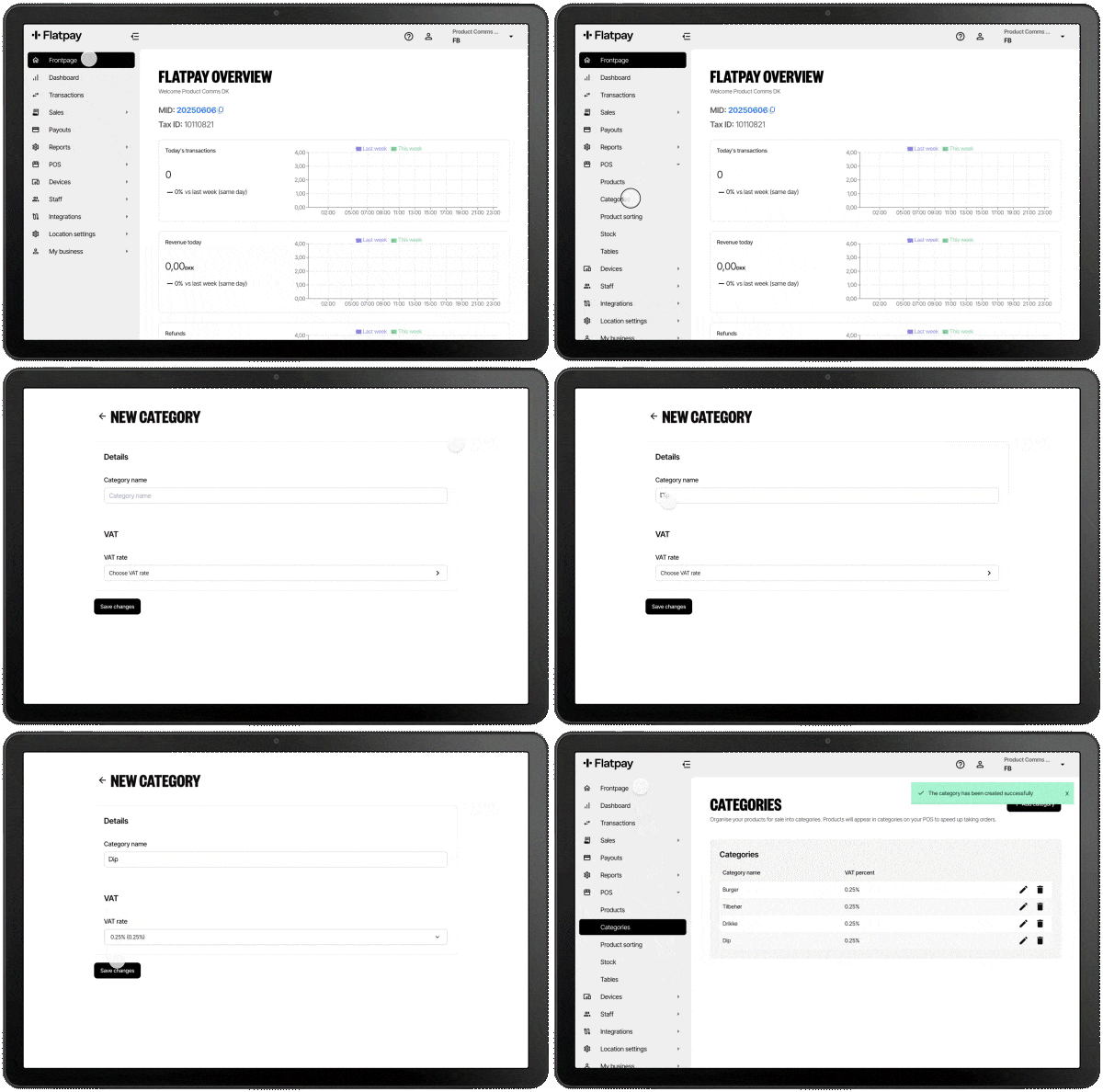
CATEGORIE AANMAKEN
- Ga via het menu links naar "POS"
- Ga naar " Categorieën"
- Klik op "Categorie toevoegen"
- Voer de naam van de categorie en het btw-tarief in. Als je je btw-tarief nog niet hebt geselecteerd, laat deze handleiding zien hoe je dat doet
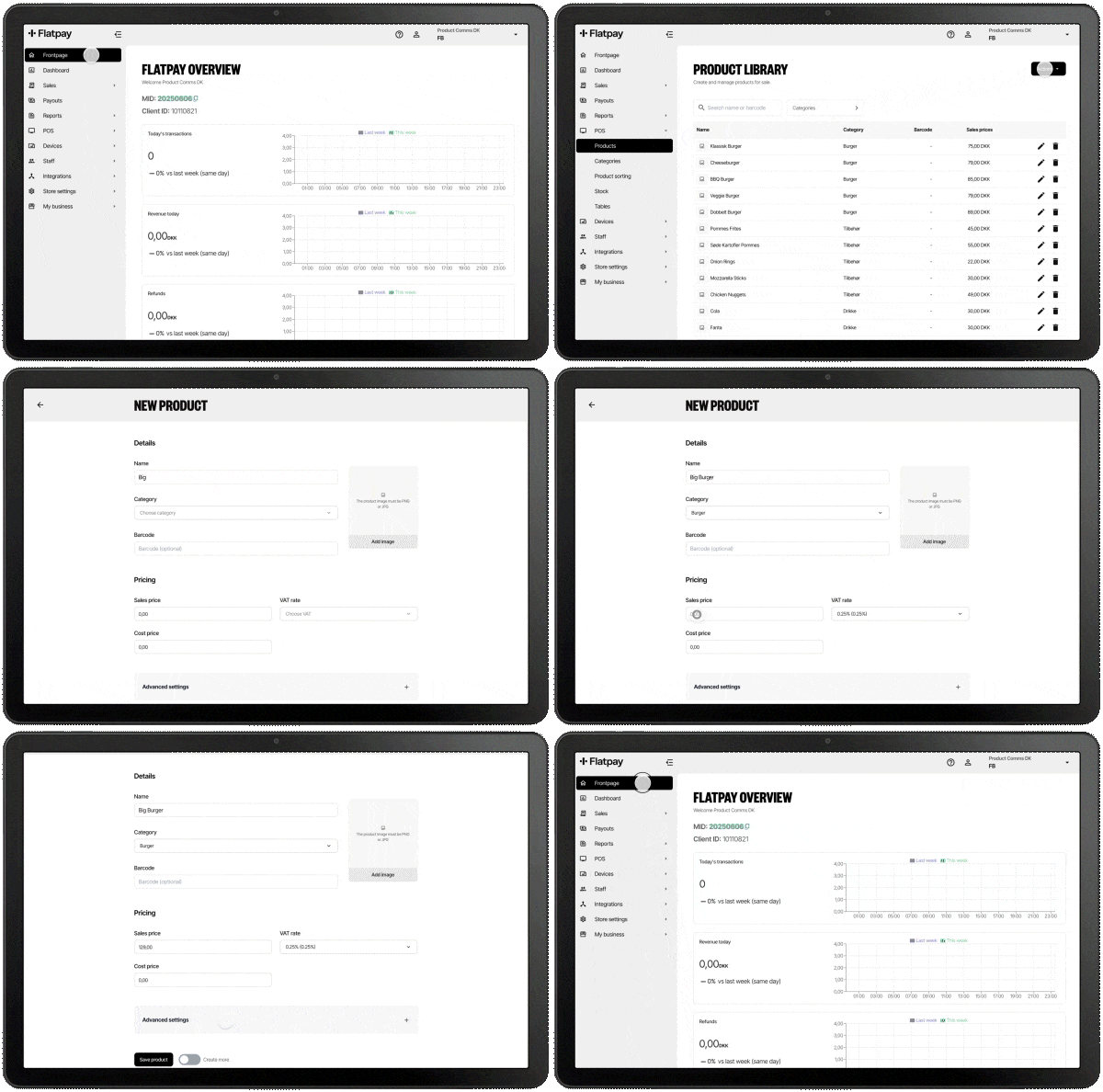
PRODUCT AANMAKEN
- Ga via het menu links naar "POS"
- Ga naar "Producten"
- Klik onder "Acties" op "Product toevoegen"
- Vul het product en de productgegevens in. Zorg ervoor dat je de juiste categorie en het juiste btw-tarief selecteert.
- Vergeet niet om ook allergenen informatie toe te voegen en het product als favoriet te markeren als je het vaak verkoopt. Het product verschijnt dan in het tabblad Favorieten op je POS wanneer je deze functie hebt ingeschakeld.
- Je kunt ook een productafbeelding toevoegen: Bekijk onze volledige handleiding voor productafbeeldingen.
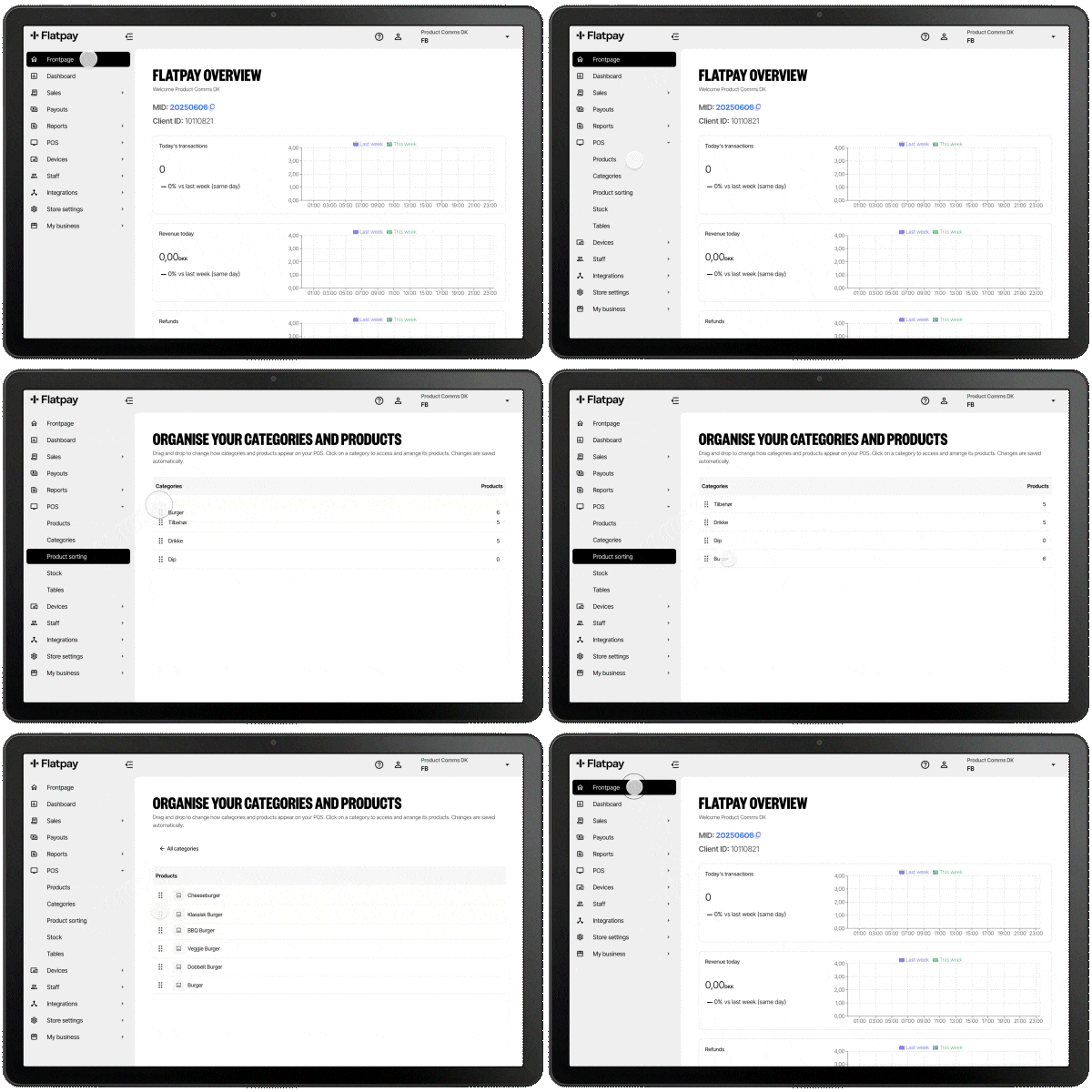
VOLGORDE VAN CATEGORIEËN EN PRODUCTEN OP JE POS WIJZIGEN
- Ga naar "POS" in het portaalmenu links
- Ga naar "POS indeling"
- Sleep categorieën om de volgorde te wijzigen waarin ze op je POS worden weergegeven
- Om de volgorde van je producten te wijzigen, klik je op een categorie. Je kunt nu alle producten binnen die categorie sorteren.
- Wijzigingen worden automatisch opgeslagen
Vergeet niet om je POS altijd te vernieuwen nadat je wijzigingen hebt gemaakt in het portaal.
Meer hulp nodig?
Mocht je problemen ervaren of andere vragen hebben, neem dan contact met ons op via +31 202253582 of info@flatpay.nl
Was dit artikel nuttig?
Dat is fantastisch!
Hartelijk dank voor uw beoordeling
Sorry dat we u niet konden helpen
Hartelijk dank voor uw beoordeling
Feedback verzonden
We stellen uw moeite op prijs en zullen proberen het artikel te verbeteren