INHOUDSOPGAVE
Wat zijn modifiers voor producten?
Modifiers zijn opties of keuzes die je aan een product kunt toevoegen om aanpassingen te maken aan de bestelling, de bereidingswijze, levering of prijs. Ze geven je de mogelijkheid het keuze aanbod te vergroten zonder hiervoor een nieuw product te hoeven aanmaken.
Wat kunnen modifiers betekenen voor je bedrijf?
Modifiers helpen je om productkeuzes op een eenvoudige en gestructureerde manier te beheren.
Stimuleren van upsell door extra's aan te bieden
Bied een betere klantervaring door voorkeuren of bereidingswijze vast te leggen
Houd bestellingen duidelijk en consistent en voorkom fouten
Zorg voor een soepeler bestelproces op de POS voor jou en personeel
Modifiers werken voor elk type bedrijf
Hoewel modifiers veel flexibiliteit kunnen bieden voor elk bedrijf, kun je ze op verschillende manieren inzetten afhankelijk van je branche.
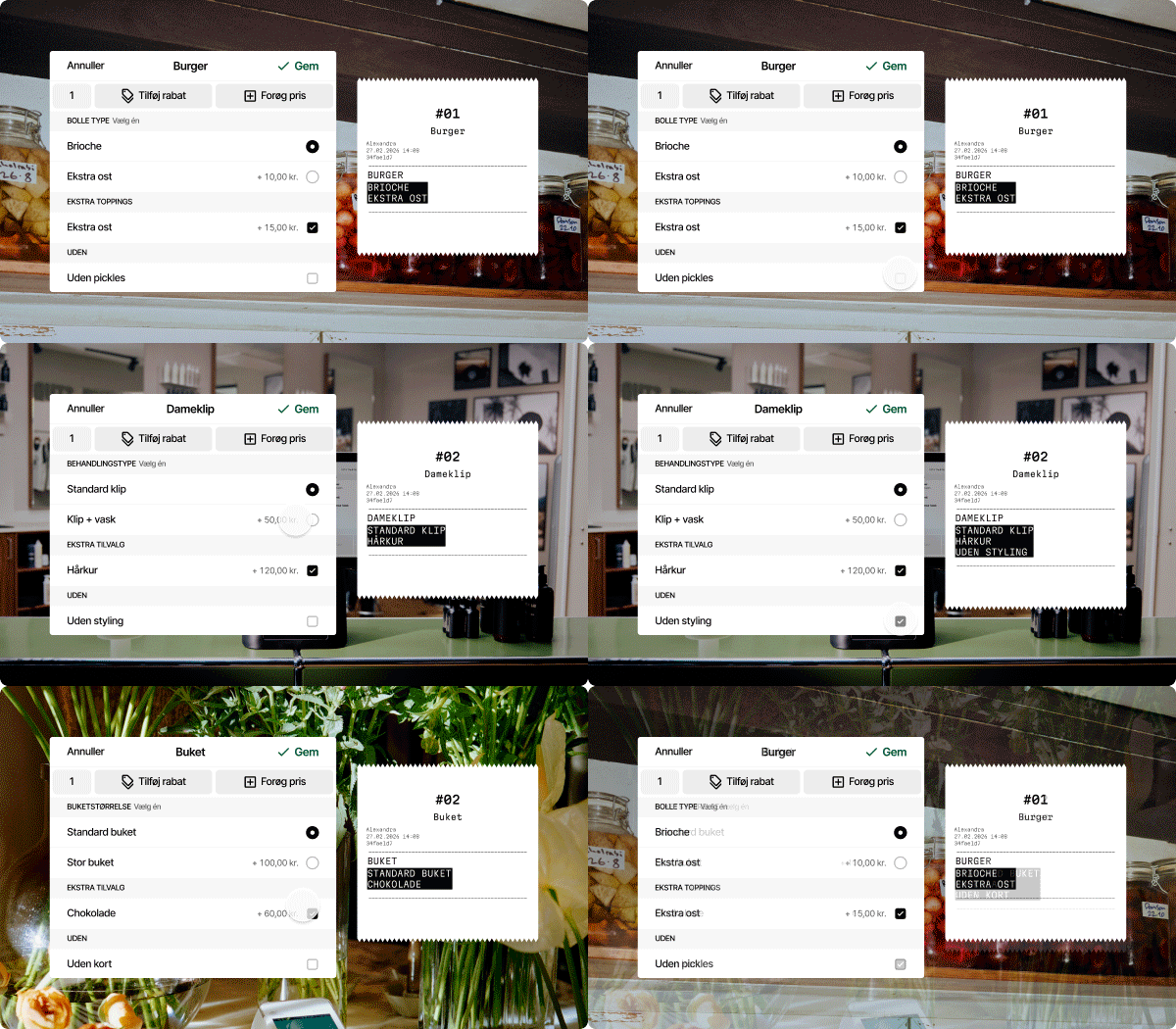
Modifiers instellen in het portaal in 4 eenvoudige stappen
Om van start te gaan, log je in op het Flatpay Klantportaal en ga je naar POS → Modifiers.
Stap 1: Voeg een modifiergroep toe
Begin met het toevoegen van een modifiergroep in de hoek rechtsboven. Een modifiergroep is een verzameling opties of keuzes die beschrijven welke aanpassingen mogelijk zijn voor een product.
Step 2: Voeg individuele modifiers toe
Voeg de modifiers toe aan de groep en stel eventueel een prijsverhoging in. Je kunt ook instellen of een modifier standaard geselecteerd moet worden of niet.
Step 3: Stel regels in per groep
Hier bepaal je hoe de modifiergroep werkt.
Je kunt het volgende instellen:
- Of de modifiergroep vereist is: er moet dan een modifier worden gekozen wanneer het product aan de winkelwagen wordt toegevoegd. Plus het minimum aantal opties of keuzes dat geselecteerd moet worden.
- Automatische pop-up opent altijd het modifierscherm wanneer een product wordt toegevoegd. Gebruik dit wanneer je geen verplichte keuzes wilt, maar wel wilt dat het modifierscherm altijd wordt geopend.
- Meerdere selecties toestaan: maakt het mogelijk om meerdere opties of keuzes te kiezen en een maximum in te stellen.
Step 4: Koppel de modifiergroep aan producten
Koppel de modifiergroep aan de producten waarvoor deze van toepassing zijn. Je kunt een product zoeken via de lijst of de zoekbalk.
Je kunt modifiergroepen ook koppelen vanuit het product
Zo doe je dit:
- Ga naar POS → Producten en kies het product waarvoor je een optie of keuze wil aanmaken
- Scroll naar de sectie Modifiergroepen toevoegen
- Selecteer de juiste modifiergroep en koppel deze
- Sla de wijzigingen op
Na het opslaan is de modifiergroep beschikbaar zodra het product wordt toegevoegd aan een bestelling.
Handige tips voor het optimaal instellen van modifiers
Een goede setup vanaf het begin bespaart tijd en voorkomt fouten op de lange termijn.
- Zorg dat elke modifiergroep één duidelijke keuze bevat (bijv. gaarheid, toppings, type melk)
- Kies een duidelijke en herkenbare naam voor de display op de POS en intern gebruik
- Je kunt meerdere modifiergroepen per product toevoegen, afhankelijk van hoeveel opties of keuzes je wilt aanbieden
Hoe modifiers verschijnen op de POS
Om je nieuwe ingestelde modifiers zichtbaar te maken op de POS, onthoud om deze eerst via de POS app instelingen te synchroniseren vanuit het portaal. Daarna zijn de modifiers beschikbaar op je POS.
Wanneer je een product met een gekoppelde modifiergroep toevoegt aan de winkelwagen:
- Als de verplichte selectie of automatische pop-up is ingesteld in de regels, opent het modifierscherm direct wanneer het product wordt toegevoegd.
- Als de verplichte selectie of automatische pop-up is uitgeschakeld in de regels, wordt het product op de normale manier toegevoegd aan de winkelwagen. Om modifiers te bekijken of toe toevoegen, kun je op het product drukken in de winkelwagen.
Je kunt nu bestellingen volledig afstemmen op de voorkeuren van de klant en zo een klantvriendelijke ervaring bieden. Ook kun je eenvoudig extra's verkopen.
Op de bon
Opties worden onder het hoofdproduct weergegeven op de bon. Zo zie je duidelijk welke opties of keuzes zijn geselecteerd en toegevoegd aan een product en welke eventuele kosten daarbij horen.
Was dit artikel nuttig?
Dat is fantastisch!
Hartelijk dank voor uw beoordeling
Sorry dat we u niet konden helpen
Hartelijk dank voor uw beoordeling
Feedback verzonden
We stellen uw moeite op prijs en zullen proberen het artikel te verbeteren