At gennemføre et salg eller en refundering i mPOS fungerer næsten identisk med dit POS-system.
Her får du en trin-for-trin guide til, hvordan du gør:
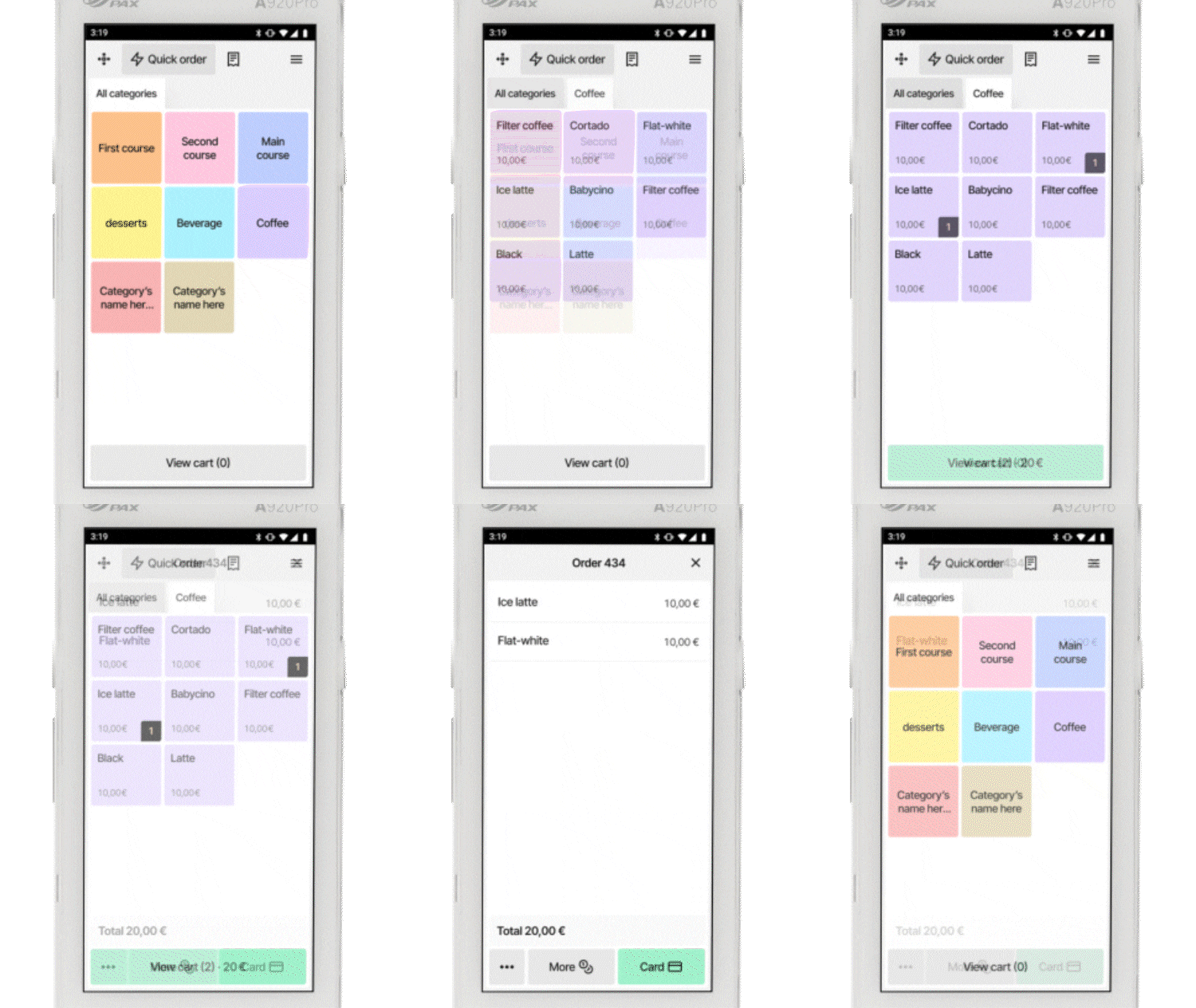
Sådan laver du et salg
- Tryk på din valgte kategori
Dette fører dig til produkterne under den valgte kategori. - Tryk på produktet
Produktet vil blive lagt i kurven. - Tryk på "Se kurv"
Her kan du se de valgte produkter til salg. Du kan fjerne produkter ved at swipe til venstre min fingeren på det produkt, du vil fjerne - Vælg betalingsmetode
Vælg mellem Kort eller Mere for at få adgang til andre betalingsmuligheder, rabatter eller opdelt betaling. Gennemfør herefter salget.
Husk: For at modtage kontantbetalinger skal det være aktiveret i dine App-indstillinger. Når du ændrer denne indstilling, skal du afslutte den nuværende dag for at ændringen træder i kraft.
Sådan laver du en refundering
(Vi anbefaler i øjeblikket at foretage refunderinger via dit POS-system)
- Vælg produktet du vil refundere
Produktet vil blive tilføjet til kurven. - Tryk på "Se kurv"
Her kan du se produkterne du har indstillet til refundering. - Åbn undermenuen i bunden
Tryk på de tre lodrette prikker nederst i mPOS. - Tryk på "Refunder produkter"
Du kan nu vælge mellem refundering med kontanter eller kort.
Som arbejdsgiver kan du aktivere Sikre Refunderinger for bestemte medarbejdere i Flatpay Portalen.
Når det er aktiveret, skal medarbejderen indtaste sin personlige PIN-kode for at godkende en refundering.
Sådan justerer du prisen på enkelte produkter i kurven
- Put et produkt i kurven som normalt
- Tryk på produktet i kurven
- Du kan nu enten justere prisen med en procentdel eller et fast beløb
Sådan gemmer du en ordre til senere
Hvis du har brug for at gemme en ordre midlertidigt:
- Tilføj produkterne til ordren
- Gå til ‘Se kurv’
- Tryk på undermenuen (tre lodrette prikker)
- Tryk på ‘Gem ordre’
Din ordre vil nu være gemt under kvitteringsikonet øverst på mPOS-skærmen.
Find ordren i menuen, tryk på den og gennemfør salget som normalt.
Sådan deler du en betaling op pr. produkt eller antal kunder
- Tilføj produkter til kurven
- Klik på Se kurv
- Tryk på undermenuen nederst på mPOS (tre lodrette prikker)
- Tryk på opdel betaling og vælg kunder eller produkter
Har du brug for hjælp
Hvis du oplever problemer eller har spørgsmål, er du altid velkommen til at kontakte vores supportteam:
(+45) 88773939
support@flatpay.dk
Var denne artikel nyttig?
Fantastisk!
Tak for din feedback
Beklager, at vi ikke var nyttige
Tak for din feedback
Feedback sendt
Vi sætter pris på din indsats og vil forsøge at rette artiklen