Inhaltsverzeichnis
Was sind Produktoptionen?
Produktoptionen sind Auswahlmöglichkeiten, die Sie einem Produkt hinzufügen können, um es individuell anzupassen, zum Beispiel bei der Zubereitung, der Lieferung, der Bestellung oder dem Preis. Sie bieten mehr Auswahloptionen, ohne dass für jede Variante ein neues Produkt angelegt werden muss.
Was bringen Produktoptionen für Ihr Geschäft?
Produktoptionen helfen Ihnen, Varianten übersichtlich und strukturiert zu verwalten.
Sie ermöglichen Ihnen:
- Zusatzverkäufe (Upselling) durch passende Extras
- Ein besseres Kundenerlebnis, indem Sie Wünsche und Präferenzen berücksichtigen können
- Klare und einheitliche Bestellungen, wodurch Fehler reduziert werden
- Einen reibungsloseren Bestellablauf im Kassensystem für Sie und Ihr Team
Produktoptionen sind für alle Arten von Unternehmen geeignet und bieten viel Flexibilität, egal in welcher Branche Sie tätig sind.
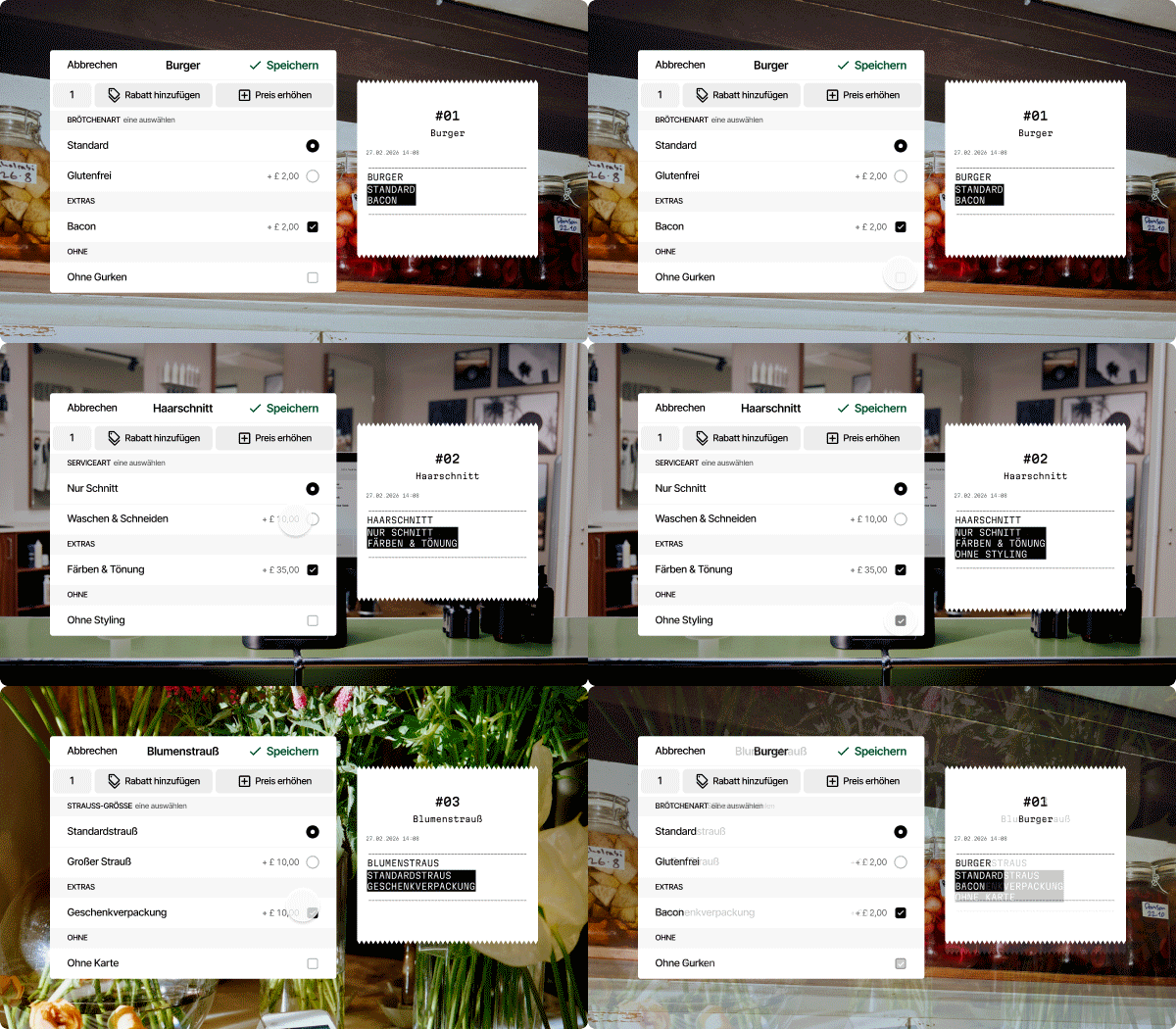
Produktoptionen im Portal in 4 einfachen Schritten einrichten
Um zu starten, loggen Sie sich im Flatpay Portal ein und gehen Sie zu POS → Produktoptionen.
Schritt 1: Gruppe für Produktoptionen hinzufügen
Legen Sie oben rechts eine neue Gruppe für Produktoptionen an.
Eine Gruppe für Produktoptionen ist eine Sammlung von Auswahlmöglichkeiten, mit denen ein Produkt angepasst werden kann.
Schritt 2: Einzelne Optionen hinzufügen
Fügen Sie der Gruppe die gewünschten Optionen hinzu und legen Sie bei Bedarf einen Aufpreis fest. Sie können außerdem bestimmen, ob eine Option standardmäßig vorausgewählt sein soll.
Schritt 3: Regeln für die Gruppe festlegen
Hier bestimmen Sie, wie sich die Gruppe verhält.
Sie können festlegen:
- Pflichtauswahl: Ob eine Auswahl getroffen werden muss, wenn das Produkt in den Warenkorb gelegt wird, inklusive Mindestanzahl an auszuwählenden Optionen.
- Auto-Popup: Öffnet automatisch die Auswahl, sobald das Produkt hinzugefügt wird, auch wenn keine Auswahl verpflichtend ist.
- Mehrfachauswahl erlauben: Ermöglicht die Auswahl mehrerer Optionen gleichzeitig, inklusive einer maximalen Anzahl.
Schritt 4: Gruppe mit Produkten verknüpfen
Sobald die Gruppe fertig ist, können Sie sie den entsprechenden Produkten zuweisen. Sie können das Produkt entweder in der Liste auswählen oder über die Suchleiste finden.
Alternative: Produktoptionen direkt beim Produkt verknüpfen
So geht’s:
- Gehen Sie zu POS → Produkte und wählen Sie ein Produkt aus, bei welchem Sie Optionen hinzufügen möchten
- Scrollen Sie zum Bereich Produktoptionen
- Wählen Sie die passende Gruppe aus und verknüpfen Sie sie
- Speichern Sie Ihre Änderungen
Nach dem Speichern stehen die Produktoptionen automatisch zur Verfügung, sobald das Produkt bestellt wird.
Tipps für optimale Produktoptionen:
Wenn Sie sich am Anfang etwas mehr Zeit für die Einrichtung nehmen, zahlt sich das langfristig aus: weniger Fehler und effizientere Abläufe im Alltag.
- Jede Gruppe sollte eine klare Entscheidung abbilden (z. B. Toppings, Milchsorten)
- Wählen Sie eindeutige und leicht verständliche Namen, sowohl für das Kassensystem als auch intern
- Sie können einem Produkt mehrere Produktoptionen zuweisen, je nachdem wie viele Auswahlmöglichkeiten Sie anbieten möchten
Wie Produktoptionen im POS angezeigt werden
Damit neue Produktoptionen im Kassensystem erscheinen, müssen Sie in den POS-Einstellungen die Daten aus dem Portal synchronisieren.
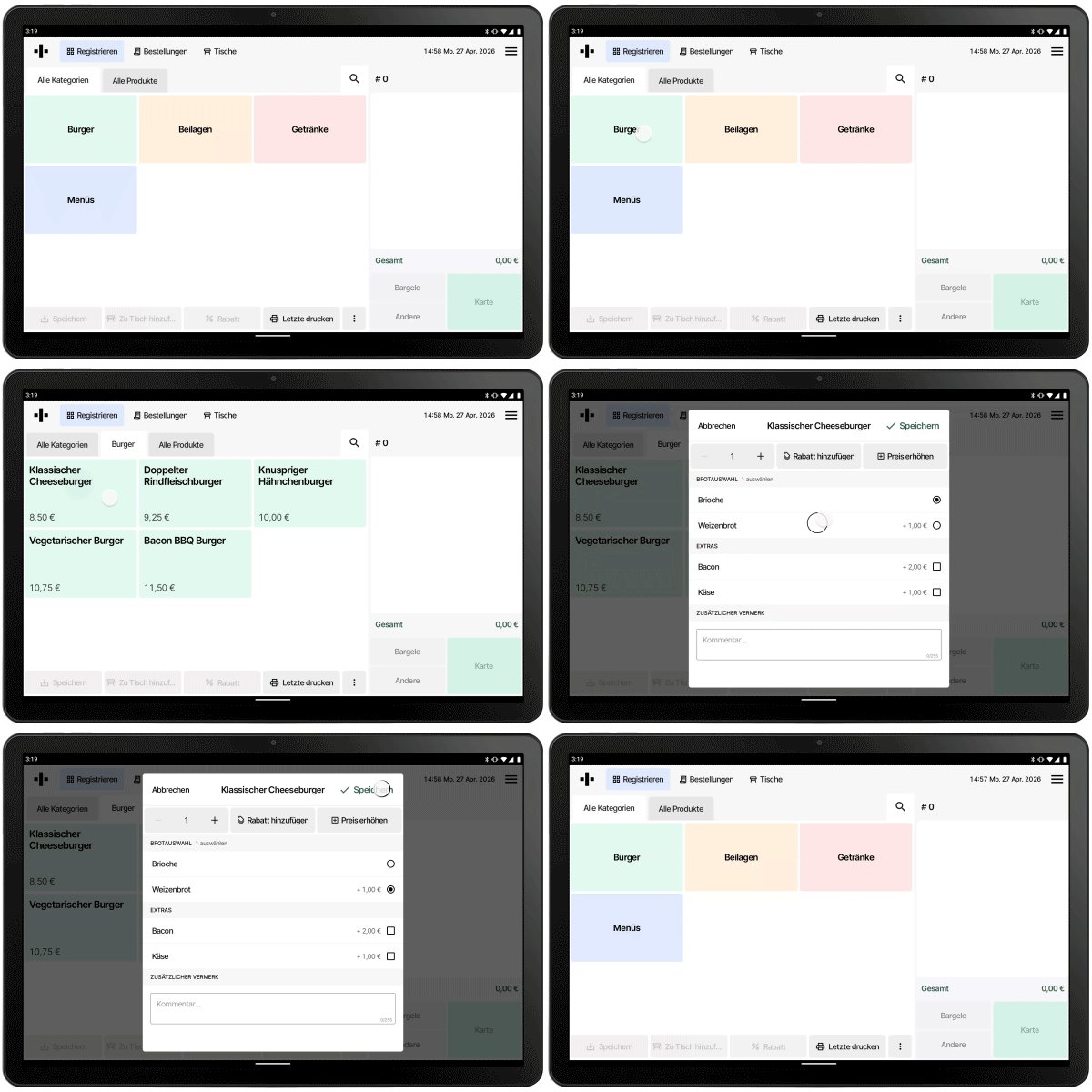
Im Bestellprozess
Wenn Sie ein Produkt mit verknüpften Produktoptionen in den Warenkorb legen:
- Bei aktivierter Pflichtauswahl oder Auto-Popup öffnet sich die Auswahl automatisch.
- Wenn beides deaktiviert ist, wird das Produkt zunächst normal hinzugefügt. Sie können die Optionen später auswählen, indem Sie im Warenkorb auf das Produkt tippen.
So können Sie jede Bestellung individuell anpassen, den Ablauf vereinfachen und zusätzliche Verkaufschancen nutzen.
Auf dem Beleg
Produktoptionen werden unter dem Hauptprodukt auf dem Beleg angezeigt.
So ist klar ersichtlich, welche Auswahl getroffen wurde und ob zusätzliche Kosten entstanden sind.
War dieser Artikel hilfreich?
Das ist großartig!
Vielen Dank für das Feedback
Leider konnten wir nicht helfen
Vielen Dank für das Feedback
Feedback gesendet
Wir wissen Ihre Bemühungen zu schätzen und werden versuchen, den Artikel zu korrigieren