SISÄLLYSLUETTELO
Mitä ovat lisävalinnat?
Lisävalinnoilla voit räätälöidä myymääsi tuotetta tai palvelua asiakkaasi toiveiden mukaisesti – valitse esimerkiksi, miten tuote valmistetaan, toimitetaan tai hinnoitellaan. Lisävalinnat tarjoavat enemmän joustavuutta yksittäisen tuotteen muokkaamiseen, jotta sinun ei tarvitse luoda erikseen useita eri tuotteita.
Mitä hyötyä lisävalinnoista on?
Lisävalinnat auttavat sinua mukauttamaan myytäviä tuotteita yksinkertaisella ja järjestelmällisellä tavalla.
Tee lisämyyntiä luontevasti tarjoamalla asiakkaalle lisävalintoja.
Tarjoa erinomaista asiakaspalvelua huomioimalla asiakkaiden mieltymykset tai valmistukseen liittyvät toiveet.
Pidä tilaukset siisteinä ja yhdenmukaisina ja vähennä virheitä.
Luo sujuvampi tilaustenkäsittelyprosessi sinulle ja työntekijöillesi.
Lisävalinnat tarjoavat monipuolisia mahdollisuuksia kaikenlaisille yrityksille – kokosimme alle esimerkkejä eri toimialoille:
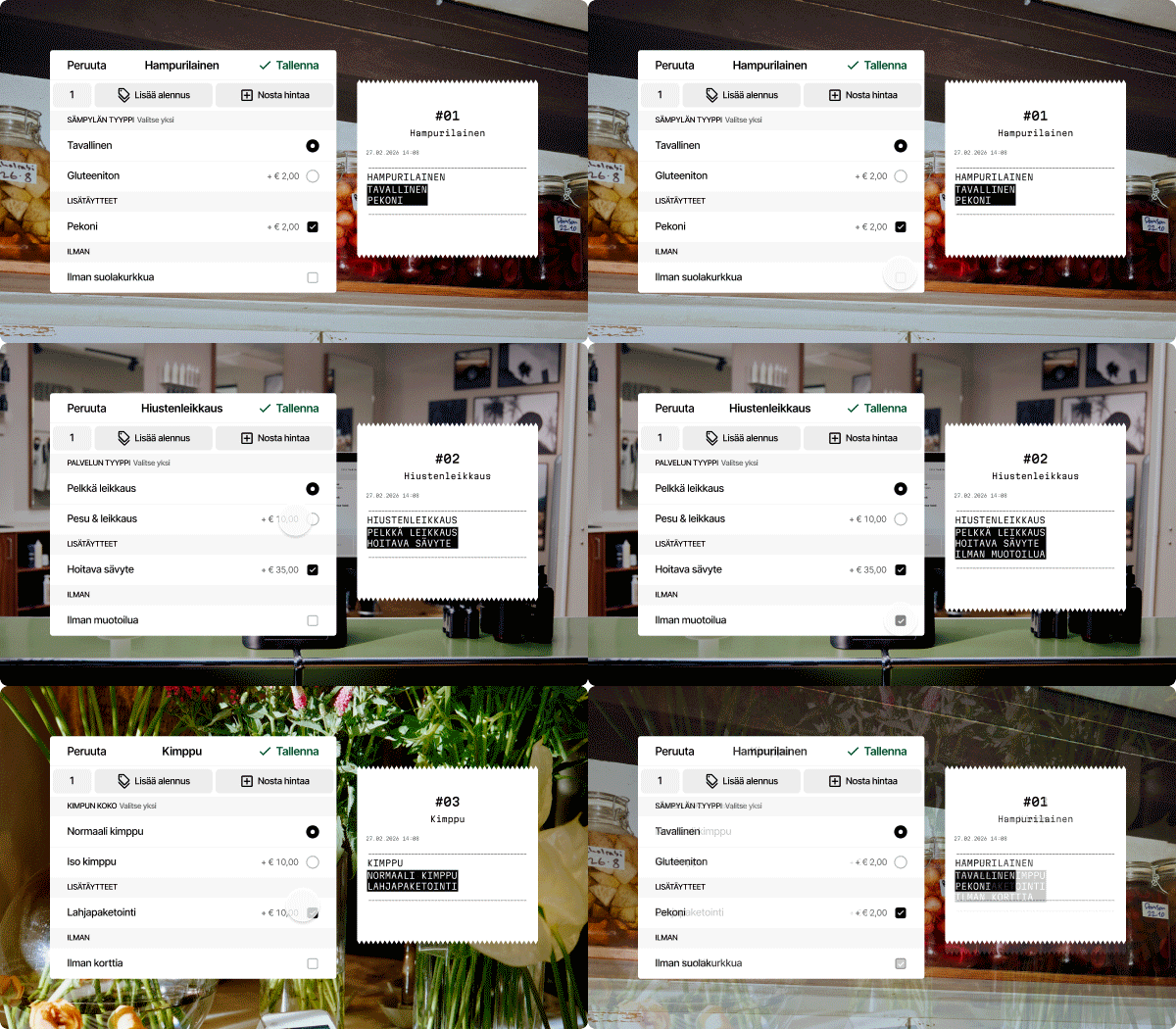
Lisävalintojen luominen asiakasportaalissa
Aloita kirjautumalla Flatpayn Asiakasportaaliin ja siirry vasemman reunan valikosta kohtaan POS → Lisävalinnat.
Vaihe 1: Luo lisävalintaryhmä
Luo ensin lisävalintaryhmä klikkaaamalla "Lisää lisävalintaryhmä" sivun oikeasta yläkulmasta.
Lisävalintaryhmä on kokoelma valintoja, joilla tuotetta voidaan muokata (esimerkiksi tuotteen koko, lisätäytteet tai -palvelut, toimitus)
Vaihe 2: Lisää yksittäiset lisävalinnat
Lisää ryhmään haluamasi lisävalinnat. Valitse jokaiselle lisävalinnalle:
- Onko lisävalinta oletuksena valittuna
- Lisävalinnan mahdollinen vaikutus tuotteen hintaan
Vaihe 3: Määritä lisävalintaryhmän asetukset
Määritä seuraavaksi se, miten lisävalintaryhmä toimii. Valittavanasi on seuraavat asetukset:
- Pakollinen lisävalintaryhmä: Tee lisävalintaryhmästä pakollinen, mikäli haluat, että lisävalintaikkuna aukeaa automaattisesti ja minimimäärä lisävalintoja on tehtävä, ennen kuin tuote siirtyy ostoskoriin.
- Automaattinen lisävalintaikkuna: Kytke tämä vaihtoehto päälle, mikäli haluat, että lisävalintaikkuna aukeaa aina automaattisesti, kun tuote lisätään ostoskoriin, mutta et halua, että tuotteelle on pakko tehdä lisävalintoja.
- Salli monivalinta: Salli useamman vaihtoehdon valitseminen samasta ryhmästä. Voit myös määrittää enimmäismäärän valinnoille.
Vaihe 4: Linkitä lisävalintaryhmä tuotteisiin
Kun lisävalintaryhmä on valmis, linkitä se haluamiisi tuotteisiin. Valitse tuotteet listasta tai etsi tuotteet hakutoiminnon avulla.
Voit linkittää lisävalintaryhmiä tuotteisiin myös tuotesivun kautta
Tee silloin näin:
- Siirry vasemman reunan valikosta kohtaan POS → Tuotteet ja valitse tuote, johon haluat linkittää lisävalintoja
- Vieritä sivua alaspäin, kunnes näet Lisävalintaryhmät -osion
- Etsi haluamasi lisävalintaryhmä ja linkitä tuotteeseen
- Tallenna muutokset sivun alareunasta
Pro tip – Näin saat parhaan hyödyn irti lisävalinnoista:
Aika, jonka käytät lisävalintojen määrittelyyn maksaa itsensä takaisin, sillä huolella määritetyt lisävalinnat auttavat vähentämään virheitä ja tekevät tilausten käsittelystä tehokkaampaa.
- Varmista, että jokainen lisävalintaryhmä keskittyy vain yhteen selkeään ominaisuuteen: (esim. kypsyysaste, lisätäytteet, maidon tyyppi)
- Valitse selkeä ja helposti tunnistettava näyttönimi lisävalintaryhmälle.
- Voit lisätä tuotteelle yhden tai useamman lisävalintaryhmän, riippuen siitä, kuinka paljon vaihtoehtoja haluat asiakkaallesi tarjota.
Näin lisävalinnat näkyvät POS-järjestelmässä
Kun olet lisännyt tai muokannut lisävalintaryhmiä portaalissa, siirry POS-järjestelmäsi asetuksiin ja klikkaa "Päivitä" kohdasta "Hae tiedot asiakasportaalista". Näin muutokset päivittyvät kassaasi.
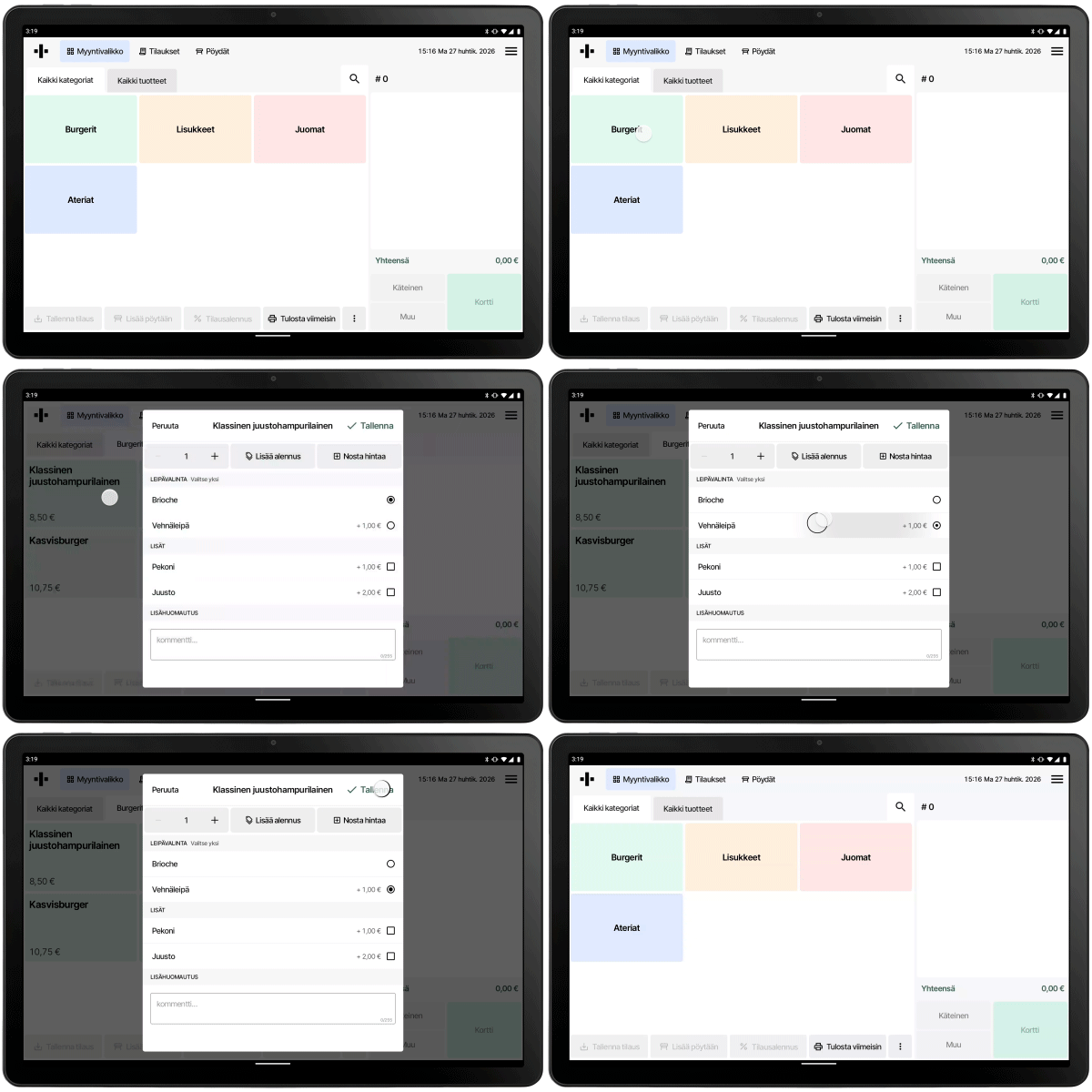
Tästä lähtien, kun lisäät ostoskoriin tuotteen, johon on linkitetty lisävalintaryhmä:
- Jos pakollinen tai automaattinen lisävalintaikkuna on käytössä, tuotteen lisävalinnat avautuvat automaattisesti, kun tuote lisätään ostoskoriin.
- Jos nämä asetukset eivät ole käytössä, tuote voidaan lisätä ostoskoriin normaalisti, ja saat lisävalintaikkunan auki tarvittaessa klikkaamalla tuotetta ostoskorissa.
Lisävalintojen avulla voit räätälöidä jokaisen tilauksen asiakkaan toiveiden mukaisesti, sujuvoittaa palvelua ja hyödyntää lisämyyntimahdollisuuksia.
Lisävalinnat kuitilla
Lisävalinnat näkyvät kuitilla päätuotteen alla. Siten näet helposti, mitä lisävalintoja tuotteelle on tehty sekä mahdolliset lisähinnat.
Auttoiko tämä artikkeli?
Loistavaa!
Kiitos palautteestasi
Pahoittelut ettemme voineet auttaa
Kiitos palautteestasi
Palaute lähetetty
Kiitos palautteesta. Yritämme korjata artikkelin