TABLE DES MATIÈRES
Vous utilisez la Caisse Mobile ? Les options produit y sont aussi disponibles !
Qu'est-ce qu'une option produit ?
Les options produit vous permettent d’ajouter des choix à vos produits pour adapter chaque commande aux préférences de vos clients : préparation, suppléments, ingrédients ou encore livraison.
Comment les options produit peuvent-elles vous aider dans votre commerce ?
Les options produit vous permettent de gérer facilement les choix associés à vos produits, de manière simple et structurée.
- Augmentez naturellement vos ventes en proposant des options et des suppléments.
- Offrez une meilleure expérience client en prenant en compte leurs préférences ou modes de préparation.
- Gardez vos commandes claires et cohérentes, tout en réduisant les erreurs.
- Fluidifiez la prise de commande sur votre caisse, pour vous et votre équipe.
Quelle que soit votre activité, les options produit s’adaptent à vos besoins. Découvrez quelques exemples concrets selon votre métier :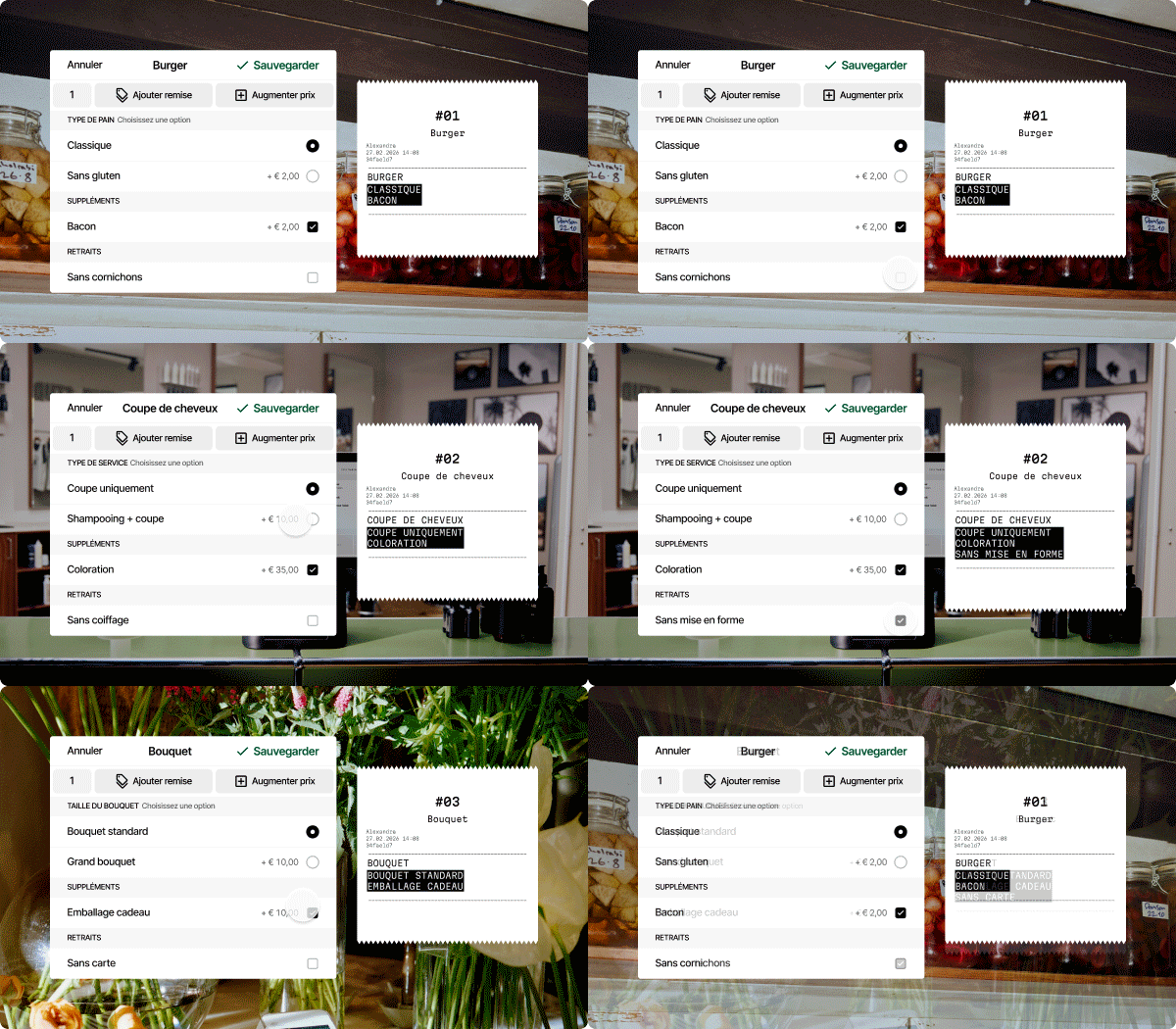
Configurez vos options produit dans votre portail en 4 étapes simples
Pour commencer, connectez-vous à votre portail client Flatpay, puis rendez-vous dans : Caisse Enregistreuse → Options produit.
Étape 1 : Ajouter un groupe d’options produit
Cliquez sur « Ajouter un groupe d’options produit » en haut à droite.
Un groupe d’options correspond à un ensemble de choix que vous pouvez proposer sur un produit.
Il vous permet de définir toutes les personnalisations possibles (par exemple : tailles, cuisson, suppléments…).
Étape 2 : Ajouter les options produit
Ajoutez chaque option souhaitée à votre groupe. Pour chacune d'elle, vous pouvez :
- Définir un supplément de prix si nécessaire
- Choisir si elle doit être sélectionnée par défaut
Étape 3 : Définir les règles du groupe
Cette étape vous permet de définir le fonctionnement de votre groupe d’options.
Vous pouvez configurer les éléments suivants :
- Rendre le groupe d’options obligatoire : une option devra être sélectionnée lorsque le produit est ajouté au panier. Vous pouvez également définir un nombre minimum d’options à sélectionner pour continuer.
- Activer le pop-up automatique : cela affichera automatiquement les options lorsque le produit est ajouté au panier. Idéal si vous ne souhaitez pas rendre les options obligatoires, tout en affichant les choix à chaque commande.
- Autoriser la sélection multiple : permet de sélectionner plusieurs options dans un même groupe. Vous pouvez définir un nombre maximum d’options sélectionnables en même temps.
Étape 4 : Associer le groupe d’options aux produits
Une fois votre groupe d’options créé, vous pouvez l’associer aux produits concernés.
Vous avez deux possibilités : soit trouver le produit dans la liste, soit le rechercher à l'aide de la barre de recherche.
Vous pouvez également associer des groupes d'options produit directement depuis la page du produit. Pour cela :
- Allez dans Caisse Enregistreuse → Produits
- Sélectionnez le produit souhaité
- Faites défiler jusqu’à la section « Groupes d’options produit »
- Choisissez le groupe d’options à associer
- Cliquez sur « Enregistrer les modifications » en bas de la page
Une fois enregistré, le groupe d’options sera automatiquement proposé à chaque fois que ce produit est ajouté à une commande.
Conseils pour créer des options produit efficaces :
Prendre le temps de bien configurer vos options produit dès le départ vous permettra de gagner du temps au quotidien.
Cela contribue également à réduire les erreurs et à fluidifier la prise de commande.
- Chaque groupe d’options doit correspondre à un choix clair du client (ex : cuisson, garnitures, type de lait).
- Utilisez des noms simples et faciles à reconnaître, aussi bien sur la caisse que pour votre équipe.
- Vous pouvez associer un ou plusieurs groupes d’options à un produit, selon le nombre de choix que vous souhaitez proposer.
Comment les options produit s'affichent sur votre caisse
Pour que vos options produit apparaissent sur votre caisse :
- Rendez-vous dans les paramètres de votre caisse (Menu → Paramètres)
- Cliquez sur « Actualiser » située à droite de la ligne « Actualiser les données du portail »
Vos options seront alors disponibles sur votre caisse. Lorsque vous ajouterez de nouvelles options produit, vous pourrez simplement reproduire la même manipulation.
À présent, lorsque vous ajoutez un produit avec un groupe d’options associé au panier :
- Si les options sont obligatoires ou si le pop-up automatique est activé, l’écran des options s’ouvre immédiatement dès lors où le produit est ajouté au panier.
- Si les options ne sont pas obligatoire ou si le pop-up automatique n'est pas activé, le produit est ajouté au panier comme d’habitude. Pour afficher ou ajouter des options, appuyez simplement sur le produit dans le panier.
Vous pouvez désormais adapter chaque commande aux préférences de vos clients, offrir une expérience plus fluide et développer vos ventes grâce à des options et suppléments pertinents.
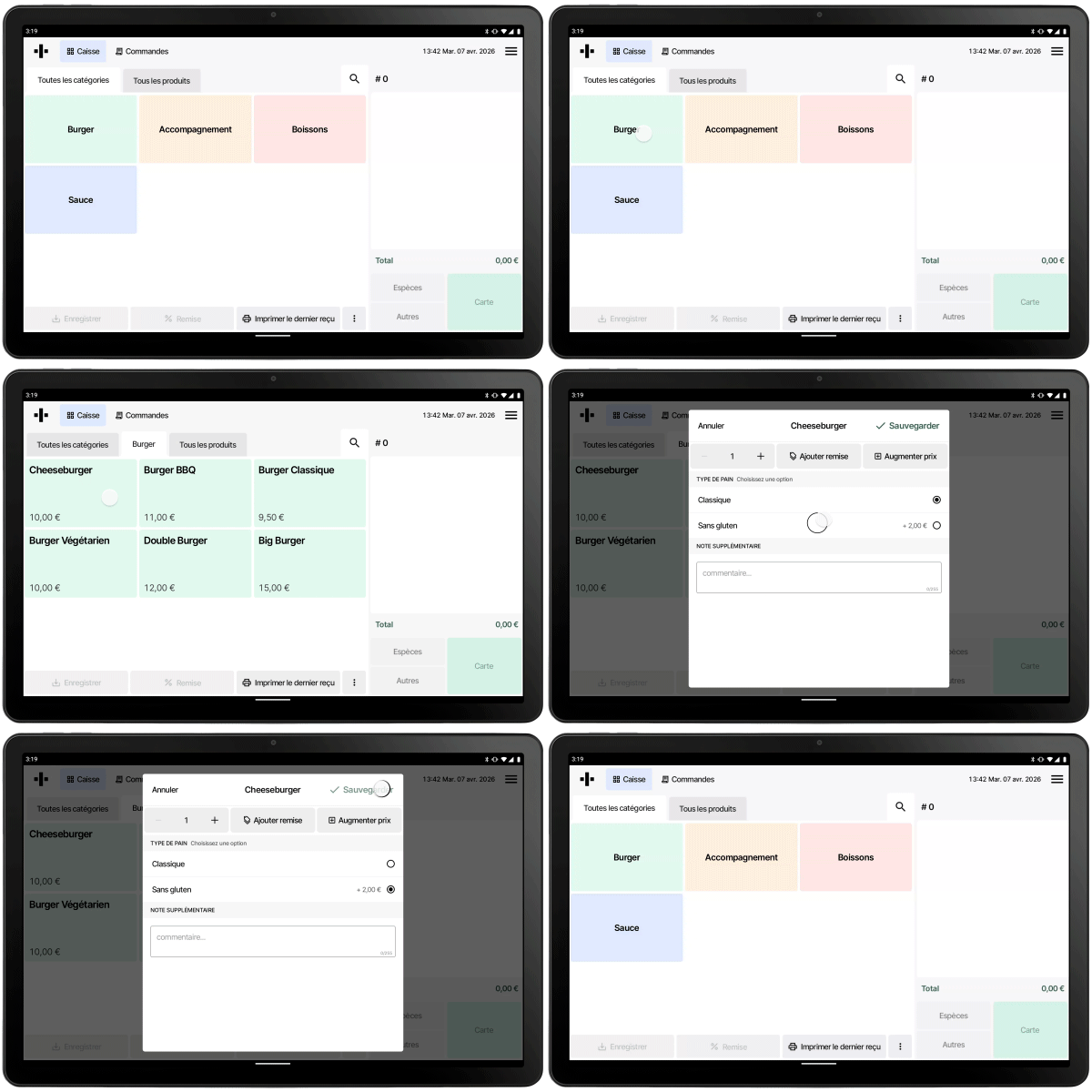
Sur le ticket
Les options produit sont indiquées sous le produit principal, ce qui vous permet de voir facilement ce qui a été sélectionné pour chaque article et les éventuels frais supplémentaires.
Cet article a-t-il été utile ?
C'est super !
Merci pour votre commentaire
Désolé ! Nous n'avons pas pu vous être utile
Merci pour votre commentaire
Commentaires envoyés
Nous apprécions vos efforts et nous allons corriger l'article