COSA TROVERAI IN QUESTO ARTICOLO
Cosa sono le opzioni prodotti?
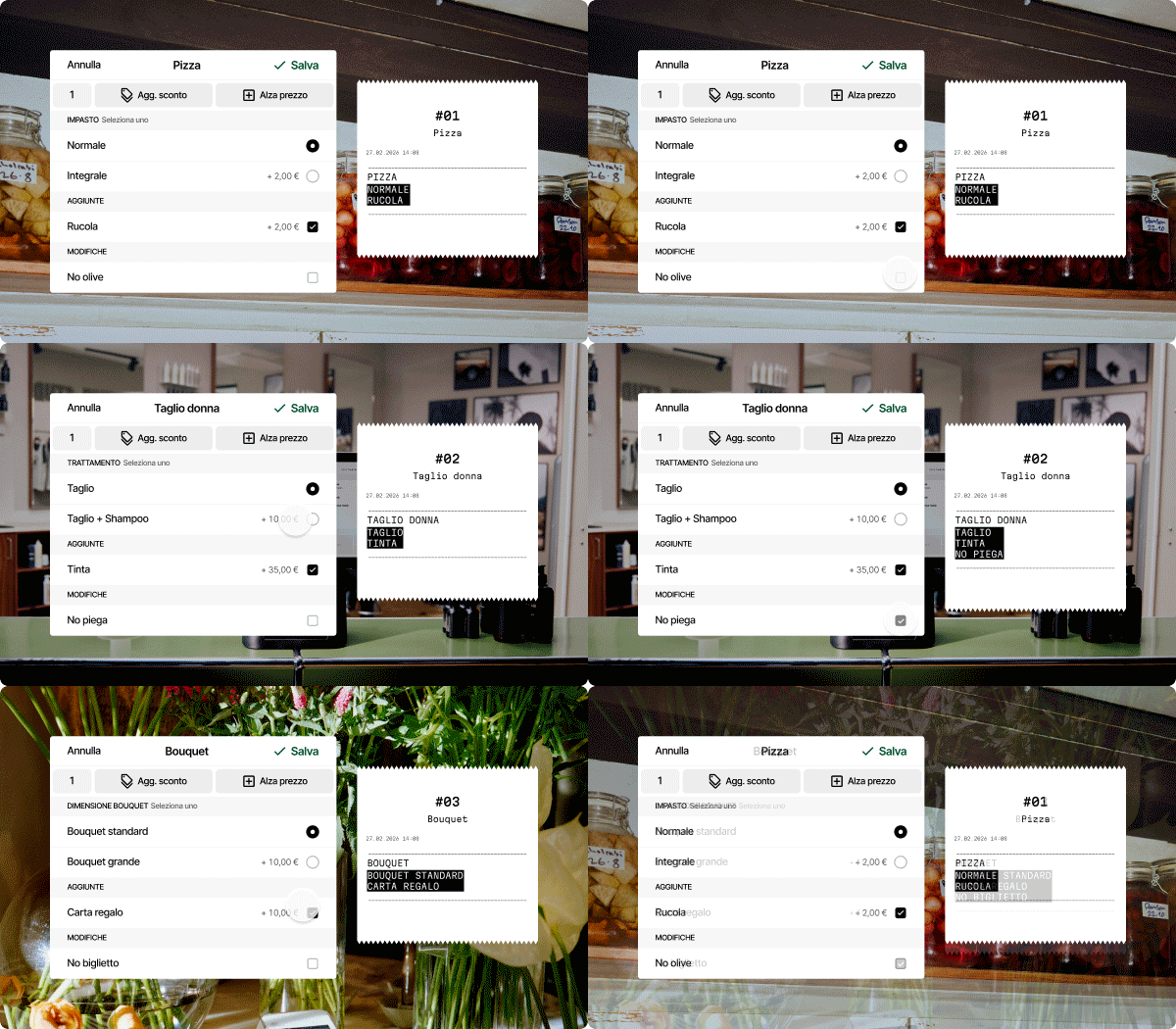
Le opzioni prodotti sono una nuova funzione che ti permette di personalizzare al massimo gli ordini dei tuoi clienti aggiungendo varianti, extra o modifiche: un modo semplice per offrire più scelta e personalizzare ogni vendita.
Grazie a questa nuova funzione, per esempio, potrai:
- Aggiungere doppio formaggio a un panino
- Rimuovere un ingrediente da una pizza
- Aggiungere una confezione regalo a una vendita
- Aggiungere lo shampoo a un taglio di capelli
- Segnare la cottura di una bistecca
Grazie a queste opzioni di personalizzazione rendi gli ordini più chiari per te e il tuo staff, vai incontro alle richieste di più clienti e ottieni più valore da ogni vendita grazie ad aggiunte e upgrade.
In che modo le opzioni prodotti possono aiutarti?
Le opzioni prodotti ti aiutano a gestire le varianti dei prodotti in modo semplice e strutturato.
- Agevola la vendita di prodotti/servizi aggiuntivi proponendo extra e supplementi
- Offri un'esperienza migliore ai clienti, accontentando preferenze e richieste specifiche
- Riduci gli errori grazie a ordinazioni più chiare
- Semplifica la gestione degli ordini sulla cassa per te e il tuo staff
Non esiste un unico modo per usare questa funzione: ogni attività può gestirla in modo personalizzato.
Configura le opzioni prodotti dal Portale in 4 passaggi
Per iniziare, effettua il login al Portale Flatpay e seleziona Cassa integrata → Opzioni prodotti
1: Aggiungi un gruppo di opzioni
Per prima cosa, inizia aggiungendo un gruppo di opzioni dall'angolo in alto a destra.
Un gruppo di opzioni è una raccolta di opzioni per personalizzare un singolo prodotto. Per esempio, puoi creare il gruppo opzioni "Tipo di latte" con le opzioni "Latte d'avena" e "Latte di soia".
2: Aggiungi le singole opzioni
Aggiungi al gruppo appena creato tutte le opzioni che desideri e, se necessario, imposta un supplemento di prezzo.
3: Imposta le regole di selezione
Queste regole determinano il funzionamento del gruppo di opzioni
- Puoi rendere il gruppo di opzioni obbligatorio: in questo caso, sarà necessario selezionare almeno un’opzione all'aggiunta del prodotto al carrello. Puoi anche definire il numero minimo di opzioni da selezionare per procedere.
- Pop up automatico: se attivato, la schermata delle opzioni si aprirà automaticamente ogni volta che il prodotto viene aggiunto al carrello. È utile quando non vuoi rendere obbligatorie le scelte, ma desideri comunque mostrare sempre le opzioni disponibili.
- Selezione multipla: permette di selezionare più opzioni all’interno dello stesso gruppo. Puoi anche impostare il numero massimo di opzioni selezionabili contemporaneamente.
4: Collega ai prodotti
Una volta creato il gruppo, collegalo ai prodotti a cui deve essere applicato. Per farlo, clicca su + Collega ai prodotti
Puoi anche collegare i gruppi di opzioni direttamente dalla scheda del prodotto
- Seleziona Cassa integrata → Prodotti e scegli il prodotto a cui vuoi collegare le opzioni
- Scorri fino alla sezione Gruppi di opzioni
- Trova il gruppo di opzioni desiderato e collegalo al prodotto
- Salva
Una volta salvato, il gruppo di opzioni sarà disponibile alla scelta di quel prodotto.
Consigli per creare le opzioni prodotti in modo ancora più efficiente:
Dedica un po’ di tempo a configurare correttamente le opzioni prodotti fin dall’inizio: ti aiuterà a ridurre gli errori e a gestire gli ordini in modo più efficiente ogni giorno.
- Assicurati che ogni gruppo sia dedicato a una sola scelta specifica per il cliente (ad esempio: livello di cottura, ingredienti aggiuntivi, tipo di latte).
- Scegli un nome chiaro e facilmente riconoscibile, sia sulla cassa sia per l’utilizzo da parte tua e del tuo staff.
- Puoi associare uno o più gruppi di opzioni a un prodotto, in base al numero di opzioni che desideri offrire ai clienti.
Come visualizzarle sulla cassa
Per visualizzare le opzioni prodotti appena create sulla tua cassa, ricordati di accedere alle Impostazioni e sincronizzare i dati dal portale.
Una volta completata la sincronizzazione, le opzioni saranno disponibili.
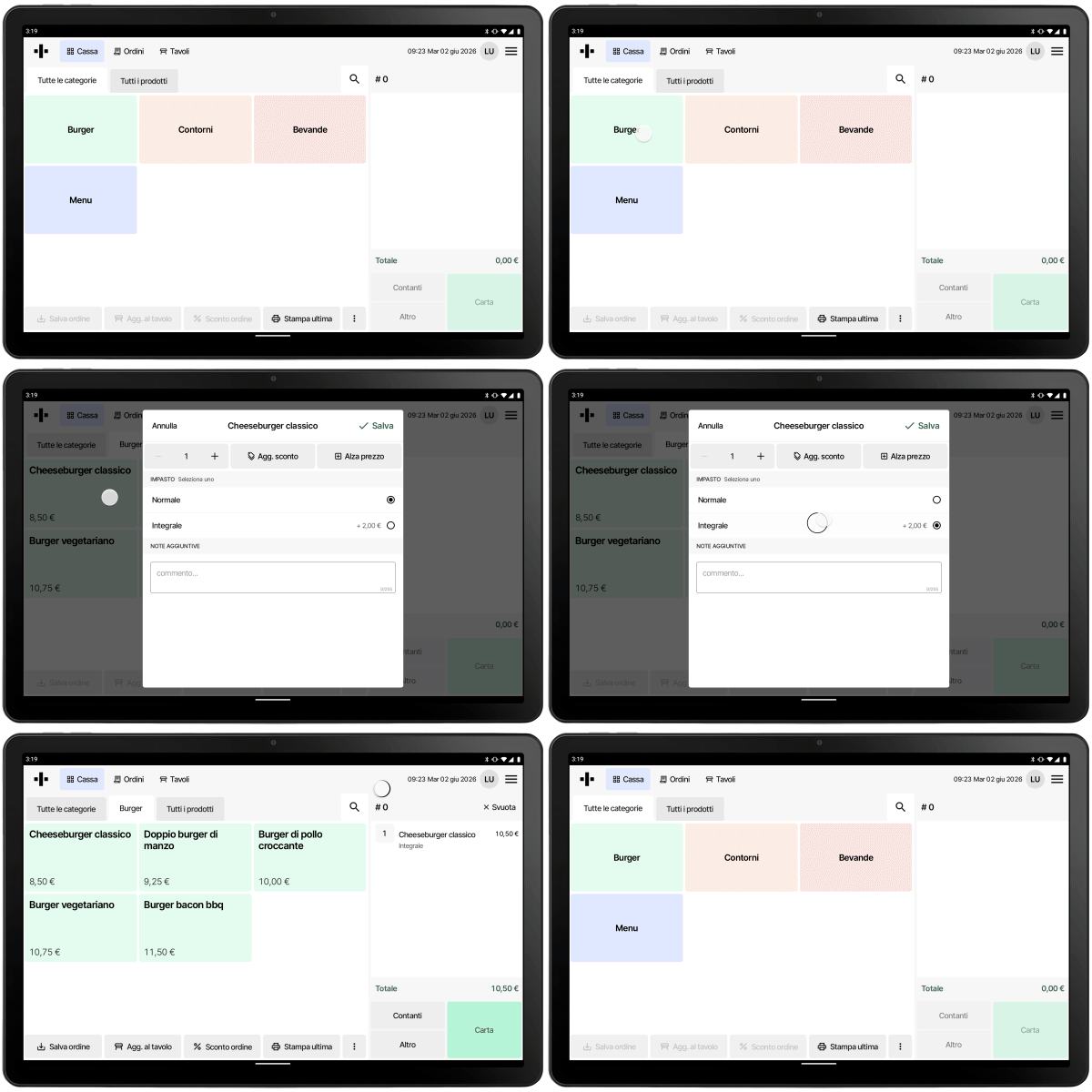
Una volta associato un gruppo di opzioni a un prodotto, quando aggiungi quel prodotto al carrello:
- Se nelle regole del gruppo di opzioni è attivata l’opzione Obbligatorio o Pop up automatico, la schermata delle opzioni si aprirà non appena il prodotto viene aggiunto al carrello.
- Se le opzioni Obbligatorio e Pop up automatico non sono state attivate, il prodotto verrà aggiunto normalmente al carrello. Per visualizzare o aggiungere opzioni di personalizzazione, clicca sul prodotto nel carrello.
Sulla ricevuta e sulla comanda
Le opzioni vengono visualizzate sotto il prodotto di riferimento sulla ricevuta e sulla comanda, così puoi vedere facilmente quali opzioni sono state selezionate per ogni articolo. Sulla ricevuta visualizzi anche gli eventuali costi aggiuntivi.
Questa risposta ti è stata utile?
Fantastico!
Grazie per il tuo feedback
Siamo spiacenti di non poterti essere di aiuto
Grazie per il tuo feedback
Feedback inviato
Apprezziamo il tuo sforzo e cercheremo di correggere l’articolo