INDHOLDSFORTEGNELSE
Hvad er modifiers?
Modifiers er ekstra valgmuligheder, du kan tilføje til et produkt for at tilpasse, hvordan det bestilles, tilberedes og prissættes. De giver dig mulighed for at tilbyde flere valgmuligheder uden at oprette nye produkter.
Hvordan kan modifiers hjælpe din forretning?
Modifiers hjælper dig og dit personale med at tilbyde produkter skræddersyet til hver kunde, på en enkel og struktureret måde.
Gør mersalg mere naturligt
Skab gode kundeoplevelser ved at registrere præferencer eller tilberedningsvalg
Hold ordrer klare og ensartede, så fejl reduceres f.eks. i køkkenet
Skab et mere gnidningsfrit ordreflow på POS’en for dig og dit personale
Modifiers er til alle typer forretninger
Der findes ingen rigtig eller forkert måde at bruge modifiers på – det handler om, hvad der skaber mest værdi for netop din forretning. 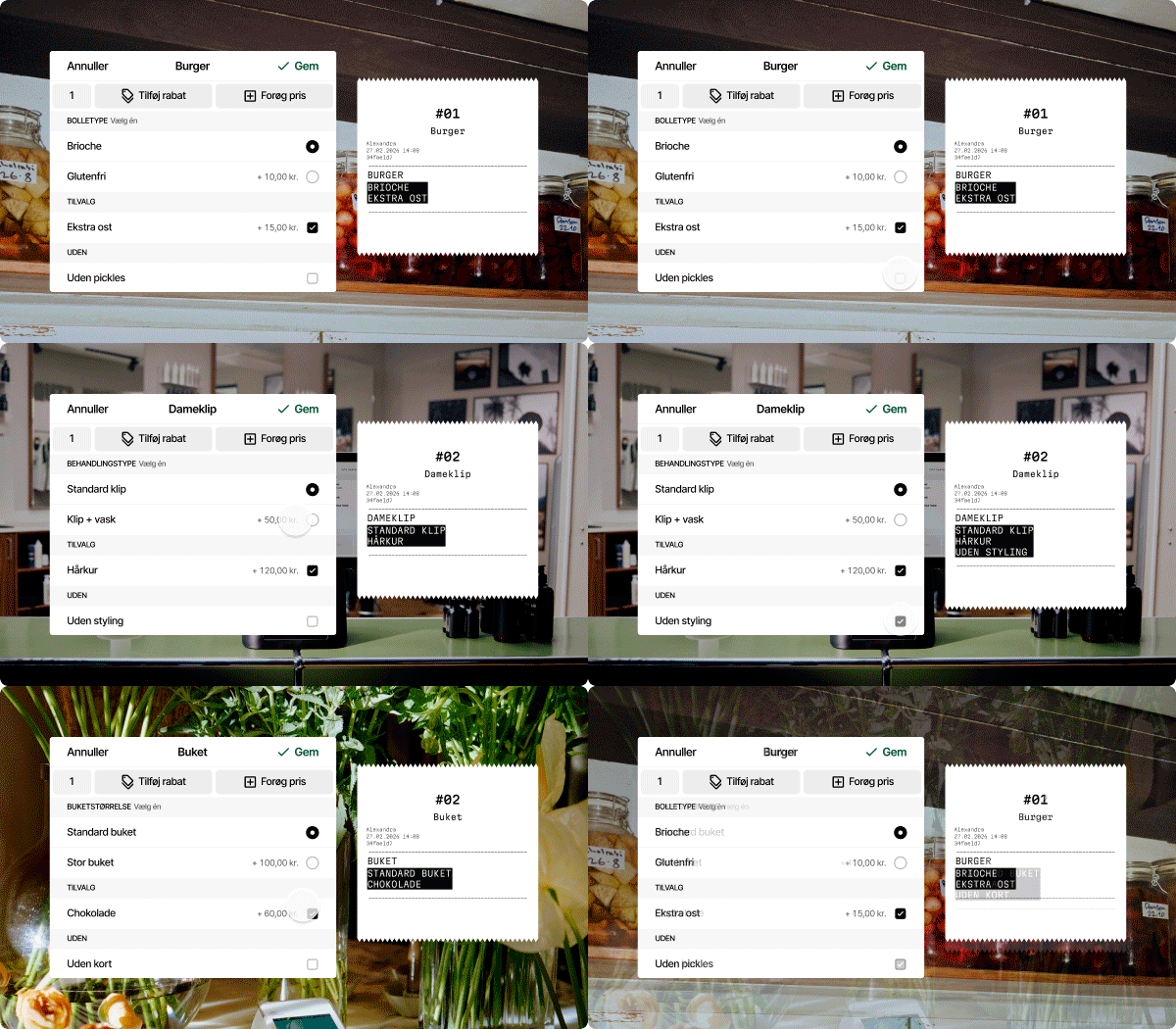
Sæt modifiers op i Portalen på 4 trin
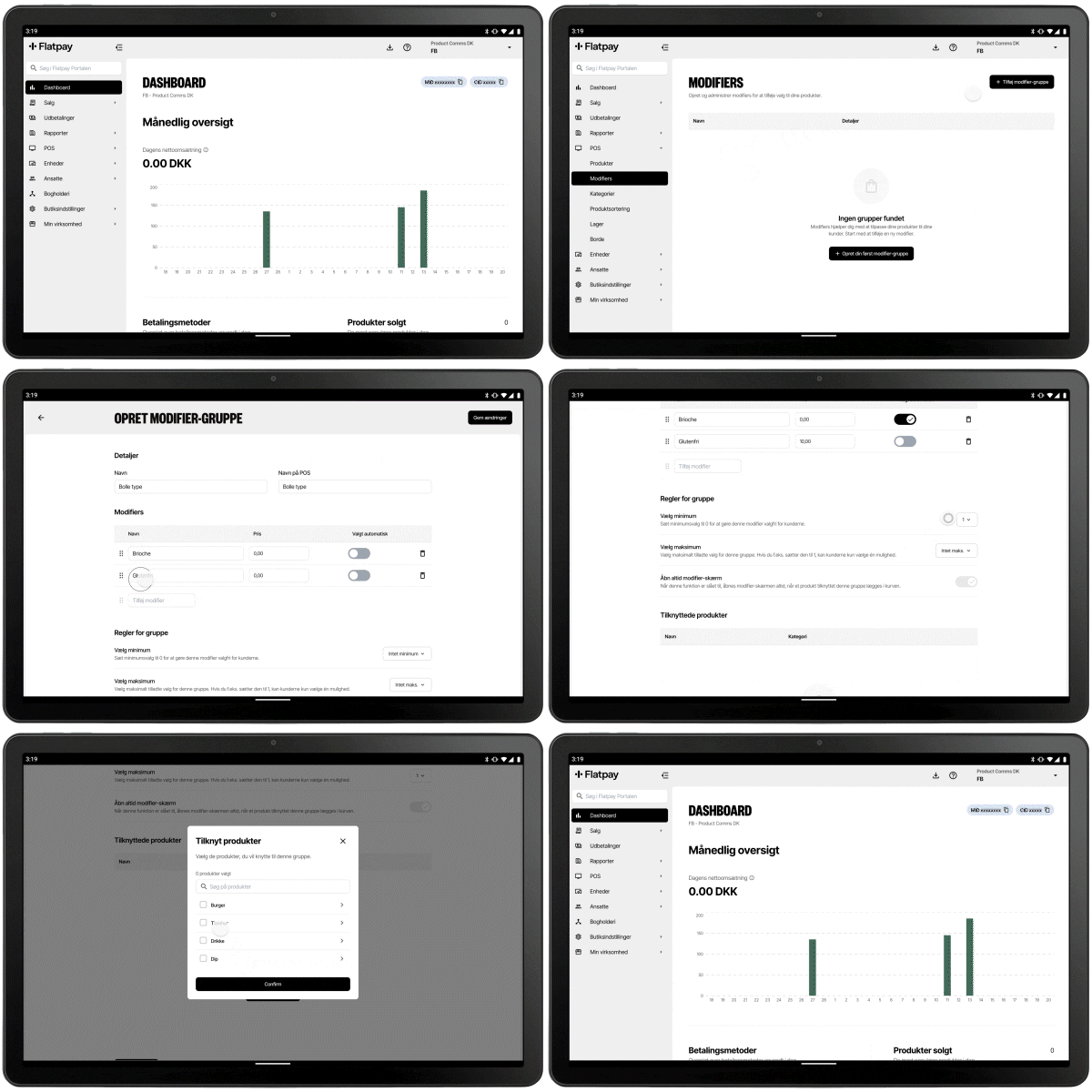
For at komme i gang skal du logge ind på Flatpay Portalen og gå til POS → Modifiers.
Trin 1: Tilføj en modifiergruppe
Start med at tilføje en modifiergruppe i øverste højre hjørne.
En modifiergruppe er en samling af modifiers, der beskriver de valg, som kan foretages på et produkt.
Trin 2: Tilføj de enkelte modifiers
Tilføj hver modifier, du ønsker, til gruppen, og angiv en ekstra pris, hvis det er nødvendigt. Du kan også vælge, om en bestemt modifier skal være forudvalgt.
Trin 3: Vælg regler for gruppen
Dette afgør, hvordan modifiergruppen opfører sig på POS.
Du kan bestemme:
- Om modifiergruppen skal være påkrævet - hvilket betyder, at en modifier skal vælges, når produktet lægges i kurven + Minimum antal, der skal vælges for at fortsætte.
- Åbn altid modifier-skærm: Når denne aktiveres åbnes modifier-skærmen altid, når et produkt lægges i kurven. Brug denne, når du ikke ønsker påkrævede valg, men stadig ønsker, at skærmen åbnes hver gang.
- Multivalg gør det muligt at vælge mere end én modifier på samme produkt. Du kan derefter vælge et maksimalt antal, der kan vælges på samme tid.
Trin 4: Tilknyt modifiergruppen til produkter
Når gruppen er klar, skal du knytte den til de produkter, hvor den skal bruges. Du kan enten finde produktet på listen eller søge efter det ved hjælp af søgefeltet.
Du kan også tilknytte modifiergrupper fra produktsiden
Sådan gør du:
- Gå til POS → Produkter og vælg et produkt, du vil tilføje modifiers til
- Scroll ned til sektionen modifiergrupper
- Find den relevante modifiergruppe, og tilknyt den
- Gem dine ændringer nederst
Når det er gemt, vil den modifiergruppe være tilgængelig, hver gang produktet tilføjes til en ordre.
Tips til at bygge de bedste modifiers:
Det betaler sig at bruge lidt ekstra tid på at opsætte dine modifiers korrekt fra starten, da det hjælper med at reducere fejl og gør den daglige ordrehåndtering mere effektiv.
- Sørg for, at din modifiergruppe fokuserer på én tydelig beslutning for kunden: Tilberedning, toppings, mælketype
- Vælg et tydeligt og let genkendeligt navn på POS’en og til internt brug.
- Du kan tilføje en eller flere modifiergrupper til et produkt, afhængigt af hvor mange valgmuligheder du vil tilbyde.
Sådan vises modifiers på POS
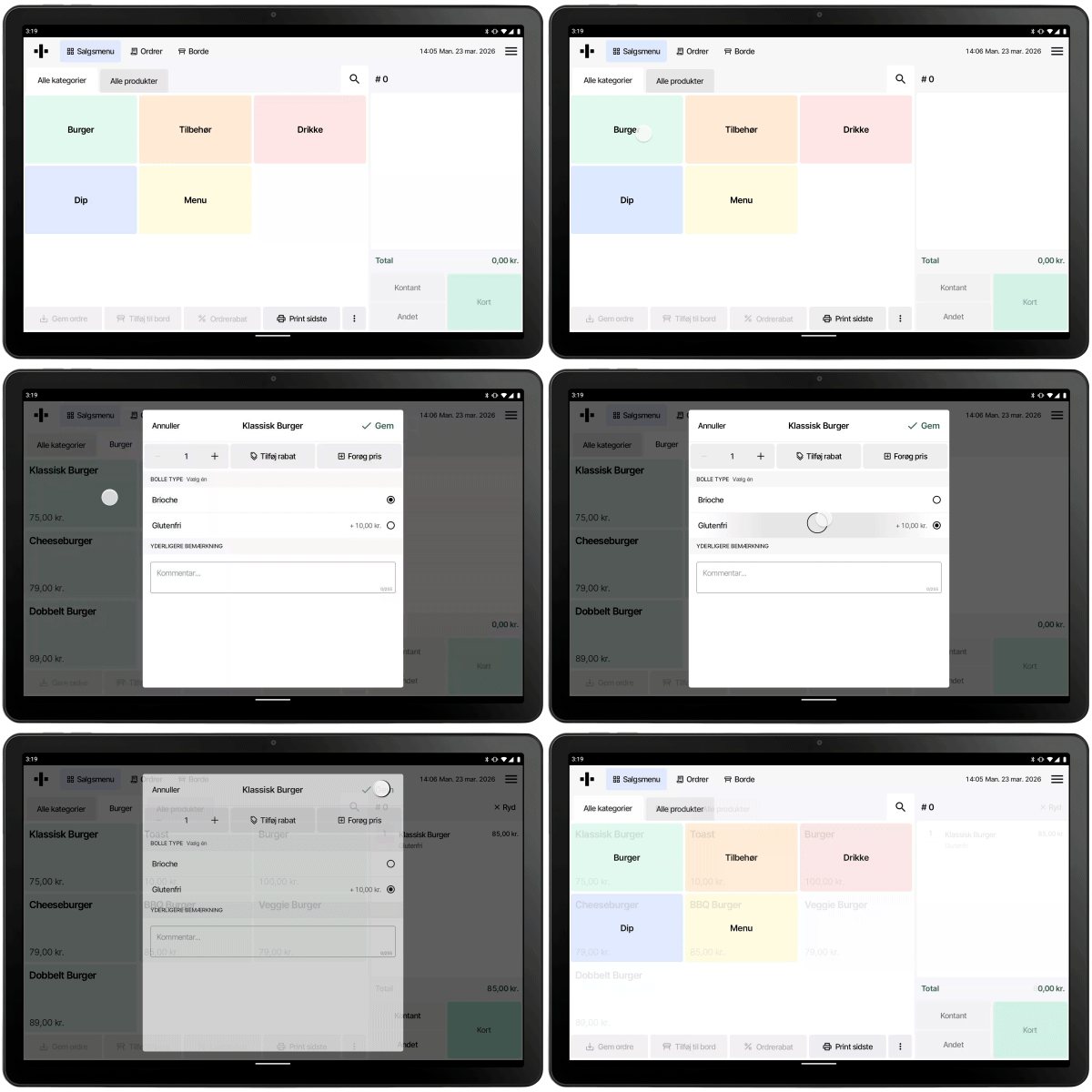
Når du tilføjer et produkt med en tilknyttet modifiergruppe til kurven:
- Hvis påkrævet/åbn altid modifier skærm er aktiveret i modifierreglerne, åbnes modifier-skærmen, så snart produktet tilføjes.
- Hvis påkrævet/åbn altid modifier skærm er deaktiveret, tilføjes produktet først til kurven som normalt. For at se eller tilføje modifiers skal du trykke på produktet i kurven.
Du kan nu tilpasse hver ordre til dine kunders præferencer, skabe en mere gnidningsfri oplevelse og åbne op for nemme mersalgs-muligheder.
På kvitteringen
Modifiers vises under hovedproduktet på kvitteringen, så det er nemt at se præcis, hvad der er valgt for hvert produkt.
Var denne artikel nyttig?
Fantastisk!
Tak for din feedback
Beklager, at vi ikke var nyttige
Tak for din feedback
Feedback sendt
Vi sætter pris på din indsats og vil forsøge at rette artiklen