Ce guide vous explique comment réaliser une vente ou un remboursement sur votre caisse enregistreuse.
Comment effectuer une vente ?
- Cliquez sur la catégorie souhaitée
Cela vous dirigera vers les produits de cette catégorie. - Cliquez sur le produit
Il sera ajouté à votre panier à droite de l'écran. - Sélectionnez le moyen de paiement
Choisissez le moyen de paiement : « Carte », « Espèces » ou « Autres », puis finalisez la vente.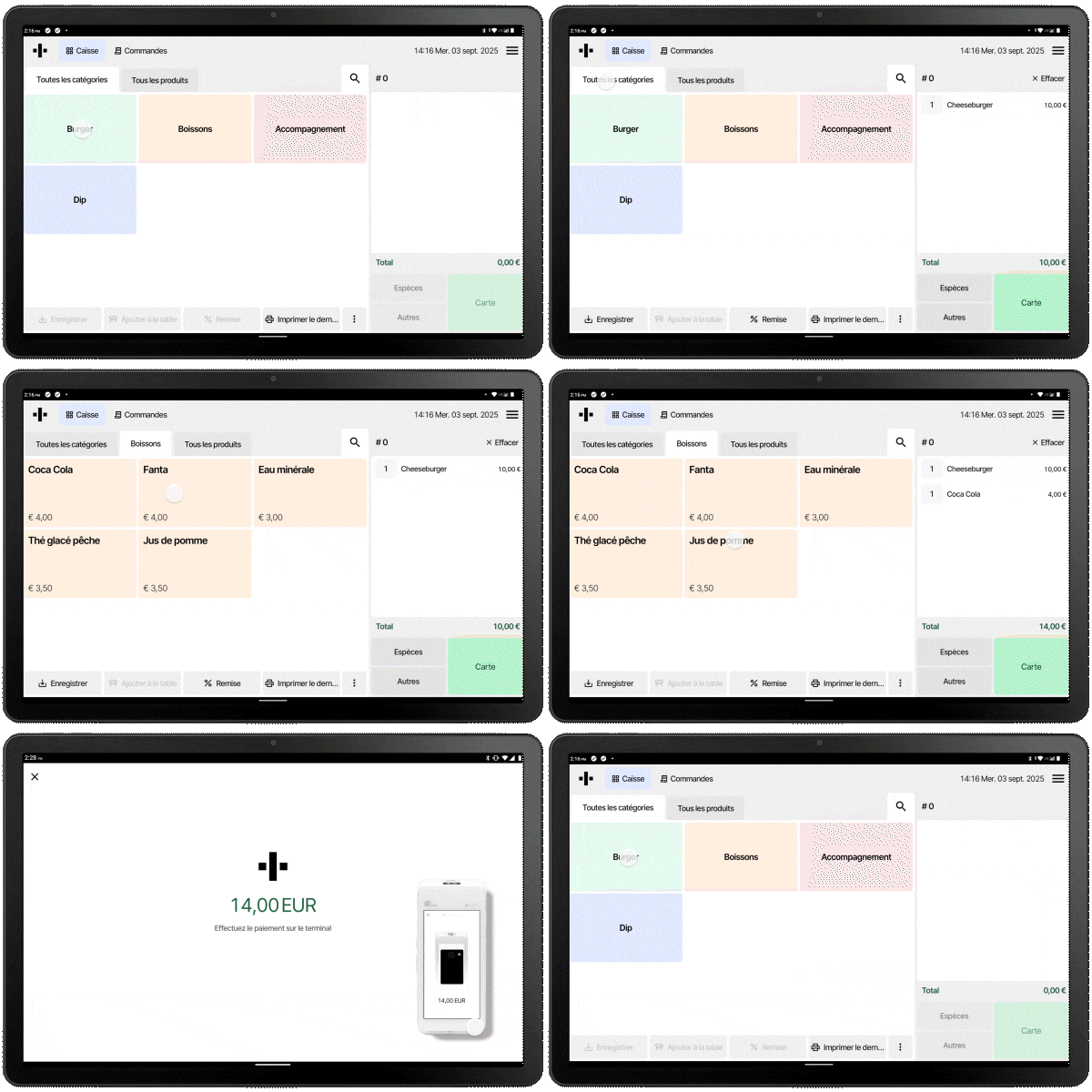
Comment effectuer un remboursement ?
- Appuyez sur les trois boutons situés en bas de l'écran de votre caisse enregistreuse
- Cliquez sur "Ordre de remboursement"
Si votre entreprise utilise la fonction “Remboursements sécurisés”, vous devez sélectionner un membre du personnel et saisir son code PIN pour pouvoir effectuer un remboursement.
En savoir plus sur la fonction “Remboursements sécurisés” ci-dessous* - Saisissez le numéro de la commande que vous souhaitez retourner
Vous pouvez trouver ce numéro :
- sur le ticket de caisse imprimé
- dans la liste des reçus depuis le menu en haut à droite de votre caisse enregistreuse
- dans votre portail client, en vous connectant puis en cliquant sur "Ventes" puis "Commandes"
4. Choisissez ce que vous souhaitez rembourser sur la commande
Vous pouvez choisir de rembourser la totalité de la commande ou sélectionner les produits individuels de la
commande.
5. Sélectionnez votre moyen de remboursement
Choisissez si le remboursement se fait en espèces, par carte ou « autres ».
6. Confirmer le remboursement
Le remboursement devrait apparaître sous forme de reçu imprimé, être ajouté à votre liste de reçus et également à
l'onglet « Commandes » du portail.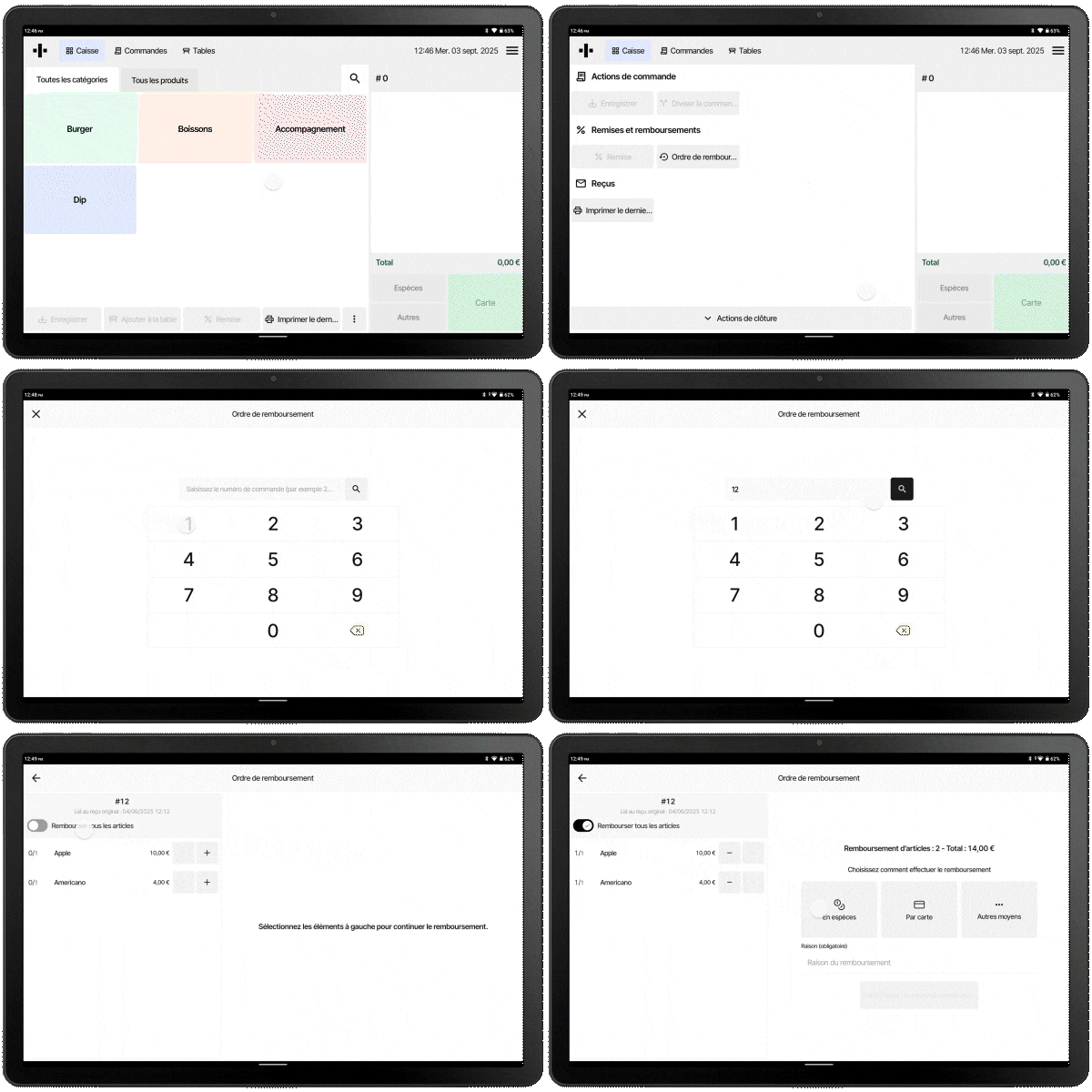
Comment appliquer une remise sur l'ensemble de votre commande
Ajoutez les produits dans votre panier et cliquez sur « % Remise ». Vous pourrez déduire un montant fixe ou un pourcentage.
Si vous souhaitez appliquer une remise ou augmenter le prix d'un seul article dans votre panier :
- Appuyez sur le produit que vous souhaitez modifier dans le panier.
- Un pop-up apparaît et vous invite à choisir « Ajouter remise » ou « Augmenter prix ». Vous pouvez également écrire un commentaire si vous le souhaitez.
- Que vous appliquiez une remise ou que vous augmentiez un prix, vous devez ensuite sélectionner un montant fixe ou un pourcentage puis cliquez sur le bouton « Ajouter remise » ou « Augmenter prix » en bas de l'écran.
- Une fois confirmé, la modification apparaîtra dans le panier ainsi que sur le reçu.
*Attribuer l’option de remboursements à votre personnel
Depuis votre portail Flatpay, vous avez la possibilité d'autoriser certains membre de votre équipe à effectuer des remboursements. Une fois cette option activée, chaque opération devra alors être validée par la saisie du code PIN personnel de l’employé, renforçant ainsi la sécurité et le suivi des transactions.
Voici les étapes à suivre :
- Connectez-vous à votre portail client
- Rendez-vous dans l'onglet « Mon entreprise » puis dans « Données de la société ». Activez le bouton « Sécuriser le remboursement ».
- Cliquez sur « Personnel » puis « Comptes de caisse enregistreuse »
- Sélectionnez le membre de votre équipe qui est concernée, une page avec ses informations va s'ouvrir
- En bas à gauche, cochez la case « Activer droit remboursements » puis appuyez sur « Mise à jour »
Besoin d'aide ?
Si vous rencontrez des difficultés ou si vous avez la moindre question, n’hésitez surtout pas à contacter notre équipe au +33 1 87 65 01 61 ou à nous écrire à support@flatpay.fr. Nous sommes disponibles 24/24 et 7j/7 pour répondre à toutes vos demandes et vous accompagner.
Cet article a-t-il été utile ?
C'est super !
Merci pour votre commentaire
Désolé ! Nous n'avons pas pu vous être utile
Merci pour votre commentaire
Commentaires envoyés
Nous apprécions vos efforts et nous allons corriger l'article